环境配置指南:编译并使用Freeglut工具库
Freeglut是OpenGL实用工具库GLUT的开源替代品。本文详细介绍了Freeglut 3.8.0版本的下载、编译和使用方法。通过官网下载源码后,使用CMake工具进行项目配置,选择MSVC编译环境生成Visual Studio解决方案文件。在VS2022中编译生成Debug/Release版本,最终生成的可执行文件存储在bin目录下。文章还提供了测试用例的开源链接(GitHub/Gitee),帮助开发者快速上手使用Freeglut进行OpenGL开发。
前言
Freeglut是一个自由软件/开源库,是OpenGL实用工具包(GLUT)的替代品。GLUT最初由Mark Kilgard编写,旨在支持第二版OpenGL'红皮书'中的示例程序。此后由于GLUT 简单易用、广泛可用且移植性高,被大量实际应用程序所采用。
下载Freeglut
Freeglut的官网下载链接如下:
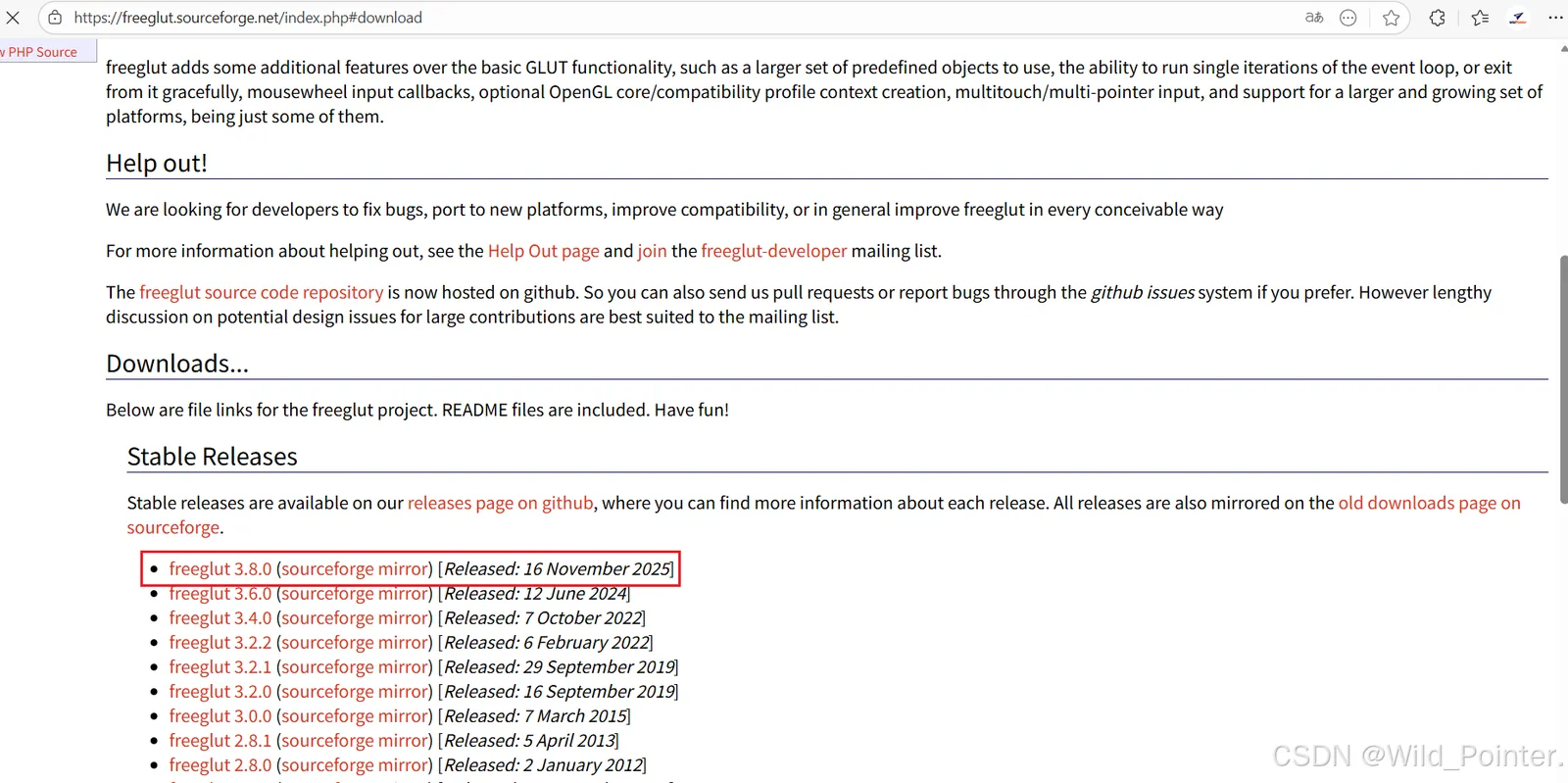
Freeglut官网https://freeglut.sourceforge.net/index.php#download进入官网下载只需要选择合适的版本即可,本篇博客以最新的3.8.0版进行演示,读者可以按照自己的需求进行编译。
图1.下载Freeglut
用于编译需要使用到CMake,还没有下载CMake的读者可以参考下面这篇博客进行下载:
编译Freeglut
下载版本完成以后,我们需要对压缩包进行解压,解压后的文件夹下会存在一个CMakeLists文件,具体如下图:
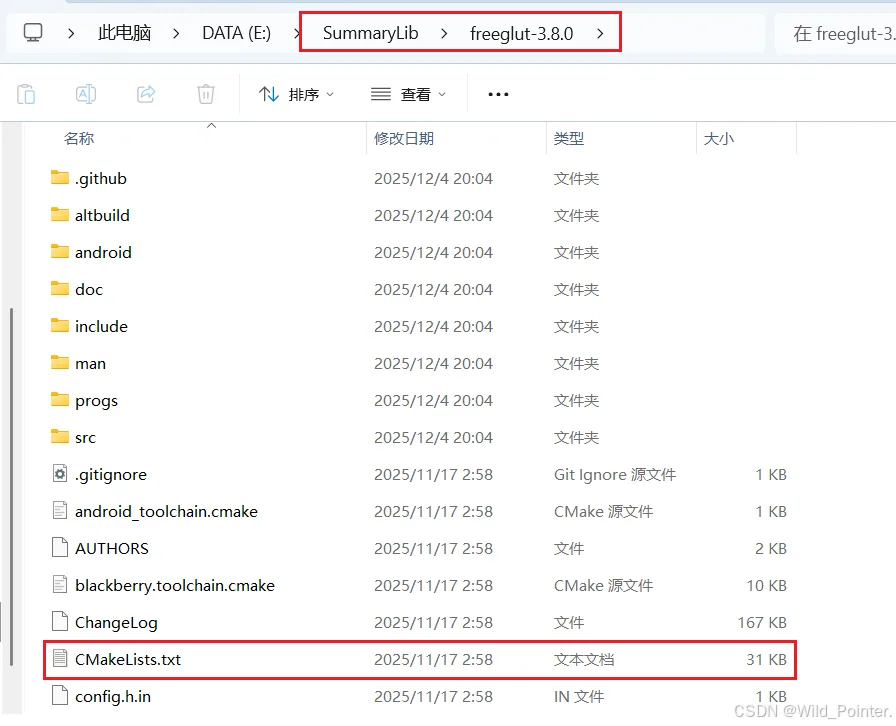
图2.解压结果
这时候我们使用CMaek选择待编译的路径和编译后的文件存储路径,这里的freeglut3.8.0_MSVC_Win文件夹是博主自己创建的文件夹用于存储编译后的文件,选择好路径后点击Configure按钮即可。
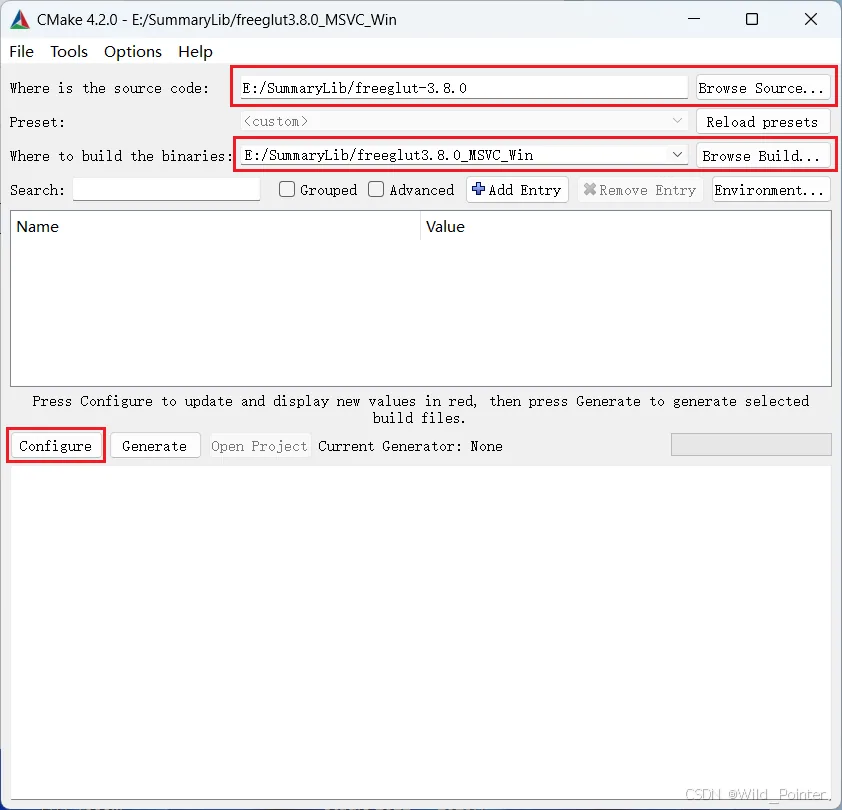
图3.指定编译路径
本篇博客编译的是MSVC版本,使用的是Visual Studio 2022版64位,读者有个人需求可以自行选择,选择后点击Finish即可。
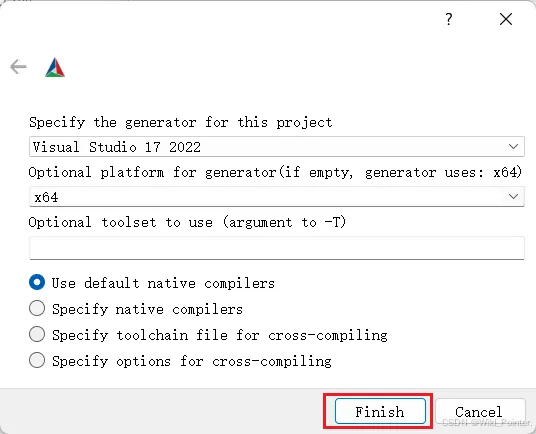
图4.选择编译环境
编译好后会显示Configuring done相关的信息,然后会要求选择一些选项,这里我们按照默认的勾选即可,然后点击Generate即可。
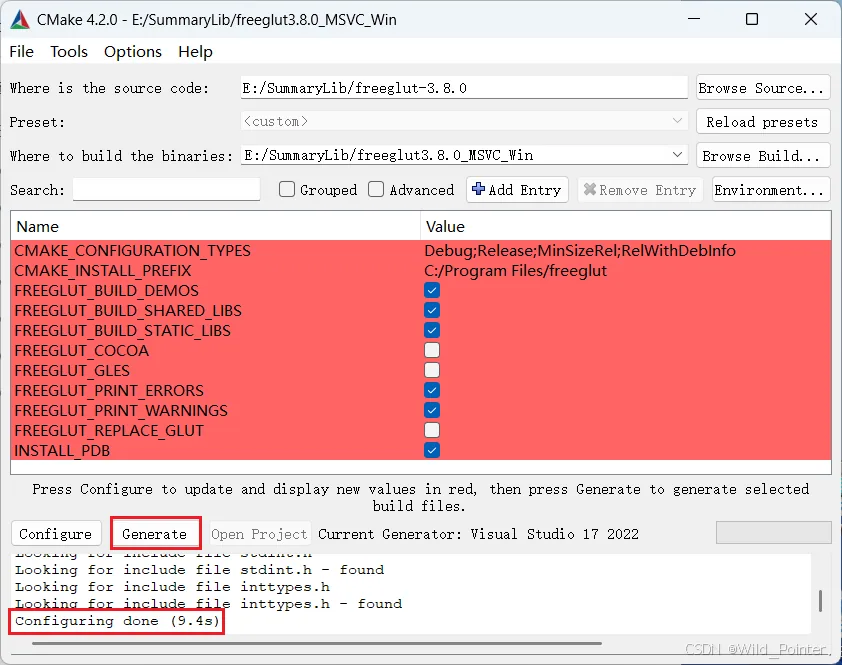
图5.自定义勾选
在刚刚选择的存放编译后的文件路径下,我们知道以Sln为后缀的文件并使用Visual Studio进行打开。
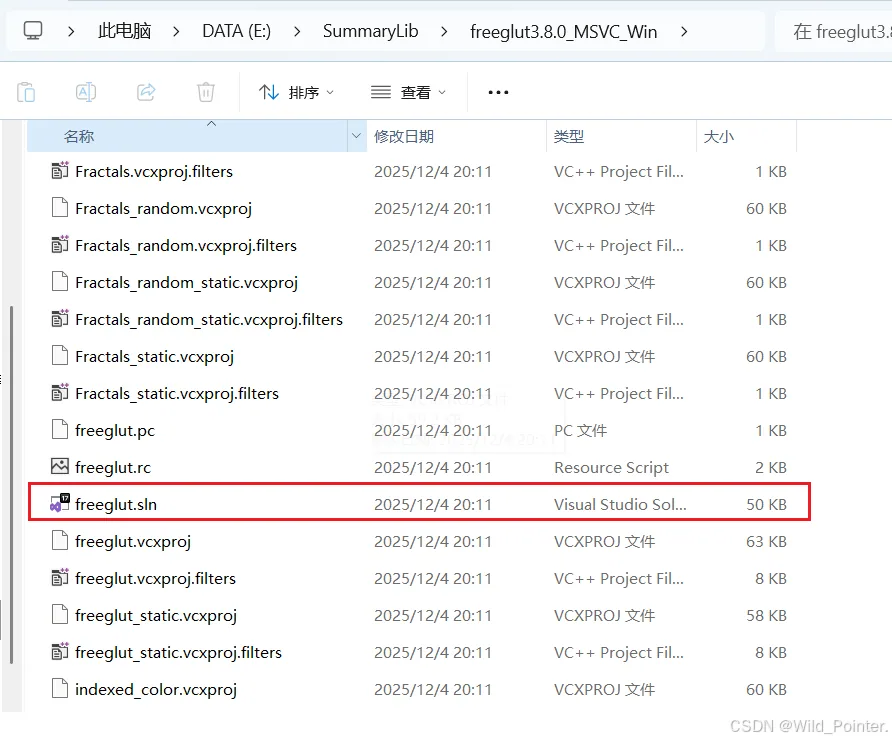 图6.打开项目解决方案文件
Visual Studio打开项目解决方案以后,我们右键ALL_BUILD然后点击生成即可,这里截图的示例是Debug x64位环境,读者可以自行调整为Release版本。
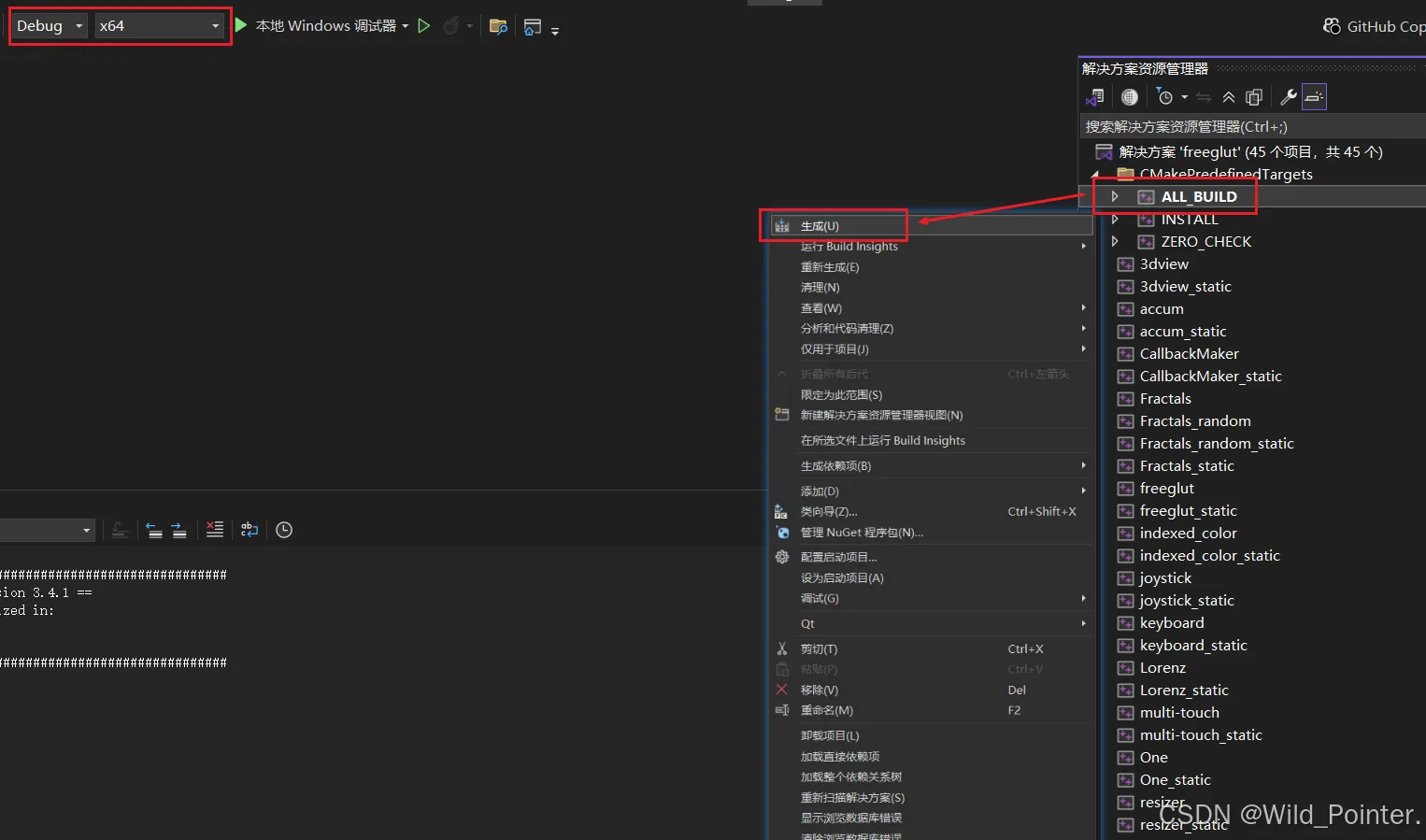
图7.生成文件
点击生成以后,我们只需要等待一会即可,当显示生成完成相关的文字即代表生成成功。
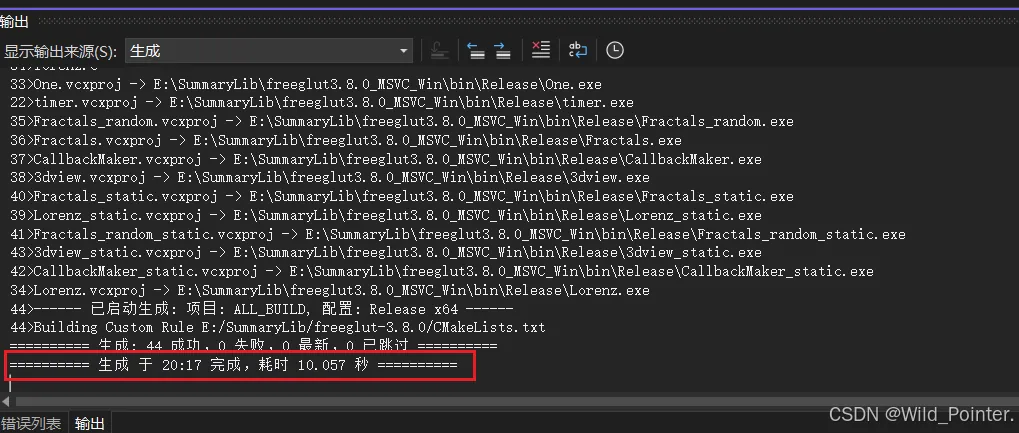
图8.生成成功
生成成功以后的文件是在当前文件夹的bin文件下,具体可以参考下图:
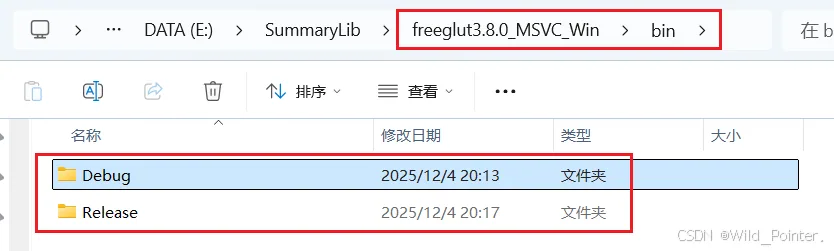
图8.生成文件存储路径
使用Freeglut
你可以在编译好的文件中直接打开可执行文件,如图:
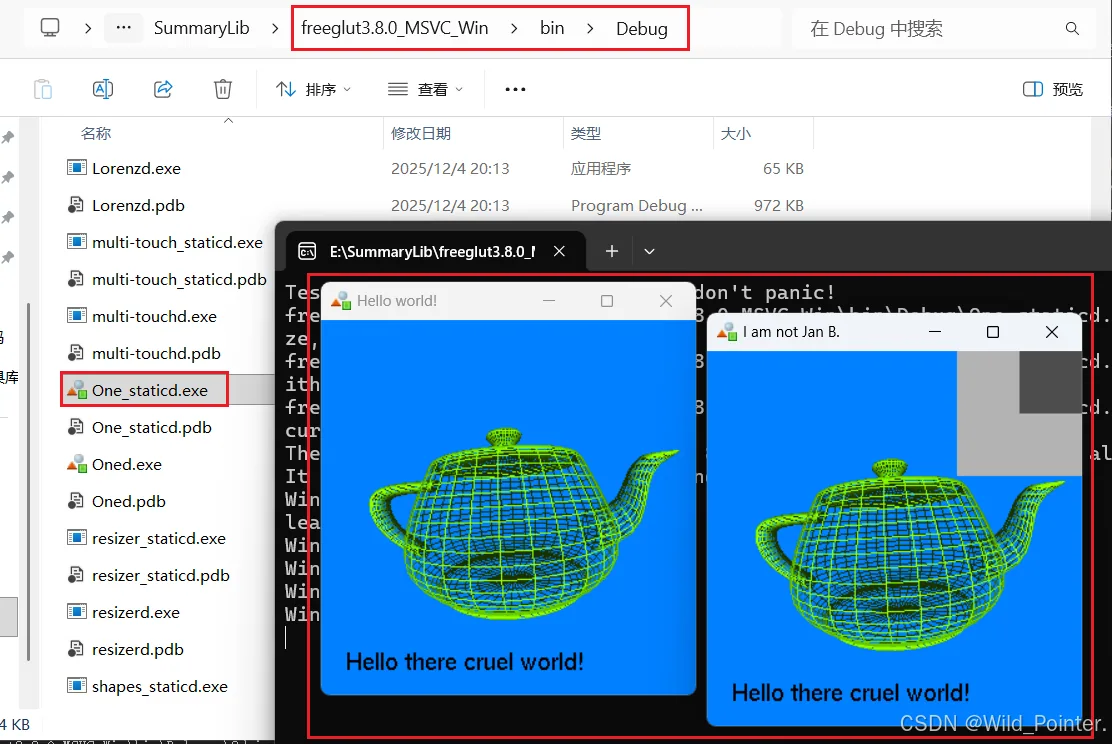
图9.执行可执行文件
你也可以自己编写测试用例,开源链接如下读者可自行下载测试:
1.GitHub链接
https://github.com/3020Xmy/freeglutDemohttps://github.com/3020Xmy/freeglutDemo 2.Gitee链接
freeglutDemo: 编译并使用Freeglut工具库https://gitee.com/Mr-Xuiiii/freeglut-demo