环境配置指南:配置并使用Vulkan工具库
本文介绍了Vulkan图形API的配置与使用指南。首先概述了Vulkan作为OpenGL继承者的优势(高性能、低CPU开销)及更高的开发复杂度。详细讲解了Windows系统下的下载安装流程,包括组件选择、路径设置等步骤。文章还展示了Vulkan配置程序和硬件检测工具的使用方法,并提供了Visual Studio项目配置的具体操作:包含头文件路径设置、库文件引用以及链接器依赖项添加。最后演示了运行示例程序的方法,并提供了GitHub开源代码参考链接。
前言
本篇博客主要讲解如何配置并使用Vulkan,Vulkan是由Khronos Group开发的一个跨平台的2D和3D图形与计算应用程序接口(API),它在2015年的游戏开发者大会(GDC)上首次发表。其设计目标是提供高性能和低CPU开销,让开发者能够更直接地控制GPU,从而更充分地利用现代硬件的多核处理能力。Vulkan是OpenGL的“现代继承者”。它提供了更低的开销和更直接的控制,但代价是开发复杂度大幅提升,而OpenGL 更适合快速原型开发或对性能要求不极致的场景。
下载Vulkan
Vulkan官方下载链接如下:
Vulkan官网https://vulkan.lunarg.com/sdk/home
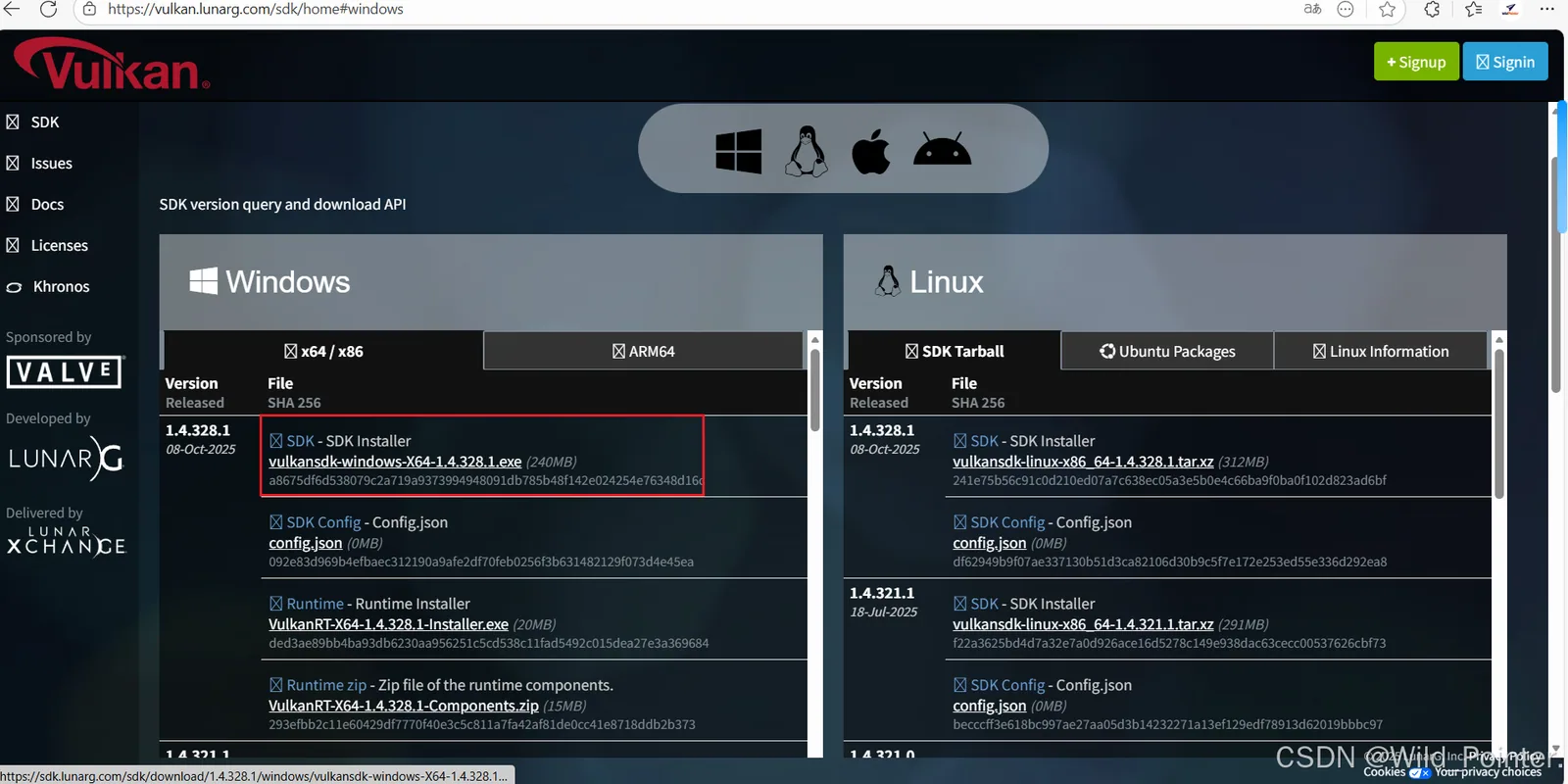
本博客以Windows x64位系统,Vulkan的版本为1.4.328.1进行演示,读者如果是Mac或者Linux可以自行选择合适的系统和位数,具体下载参考下图:
图1.下载VulKan
配置VulKan
下载好VulKan以后,我们双击该安装程序会显示如下图所示的界面,点击下一步即可。
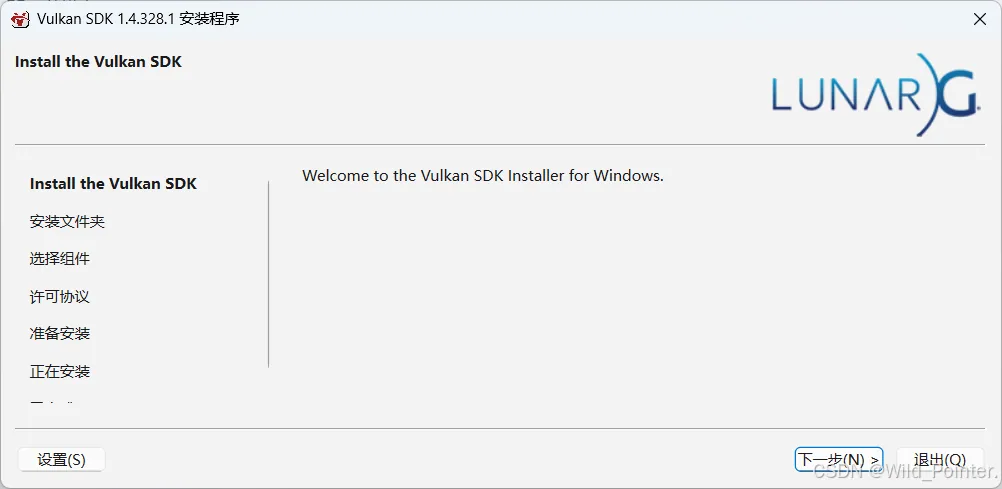
图2.安装向导
我们需要等待VulKan检索远程储存库的信息,等待检索完毕以后点击下一步。
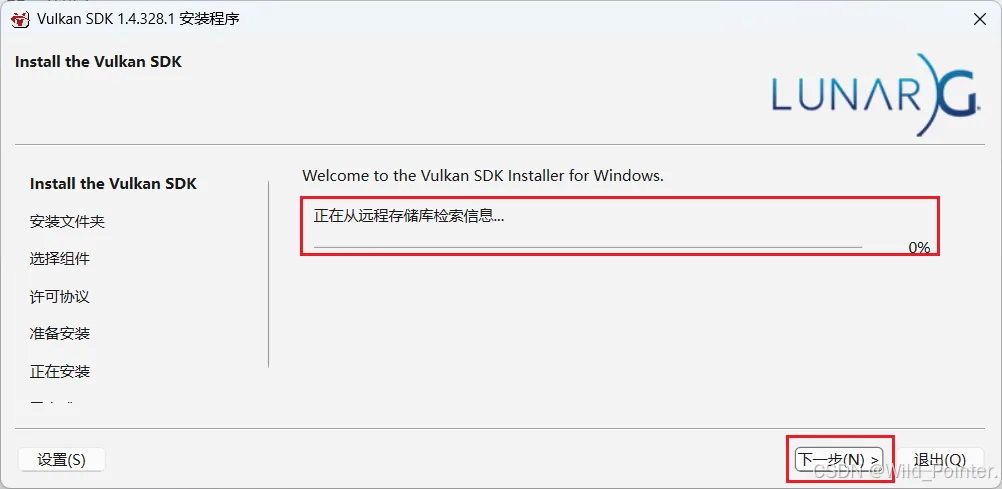
图3.等待检索信息
检索完远程信息以后会提示将VulKanSDK安装到指定目录,这时候我们就可以选择需要安装到的文件夹路径了。
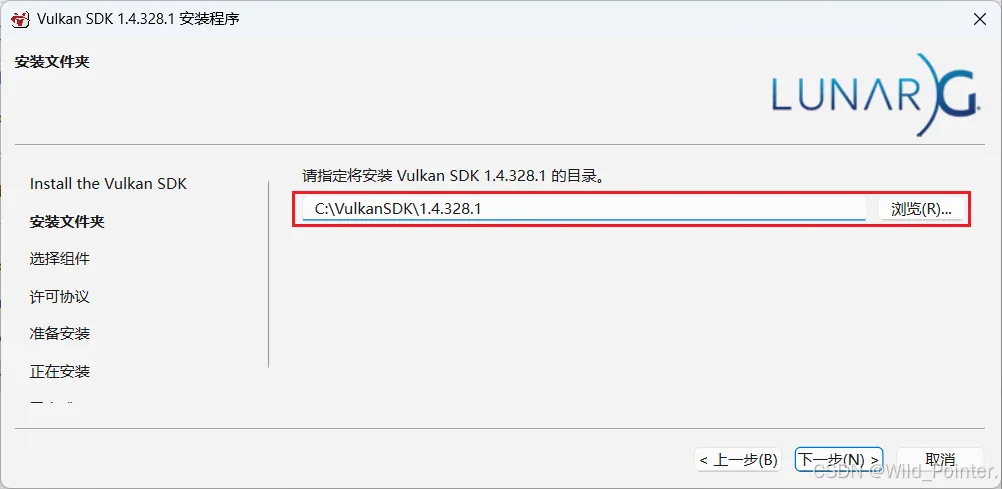
图4.选择安装路径
在选择安装的组件时,如果没有特殊需求的话只需要勾选Volk header source and library这一项即可,其他的可根据自己的需求进行勾选。
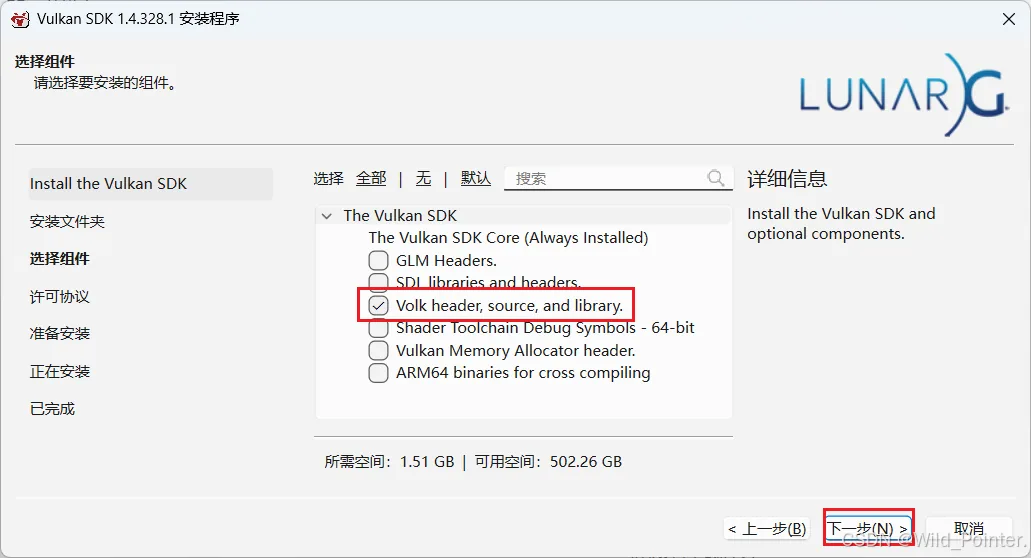
图5.勾选安装的组件
勾选完组件点击接受许可协议即可点击下一步操作。
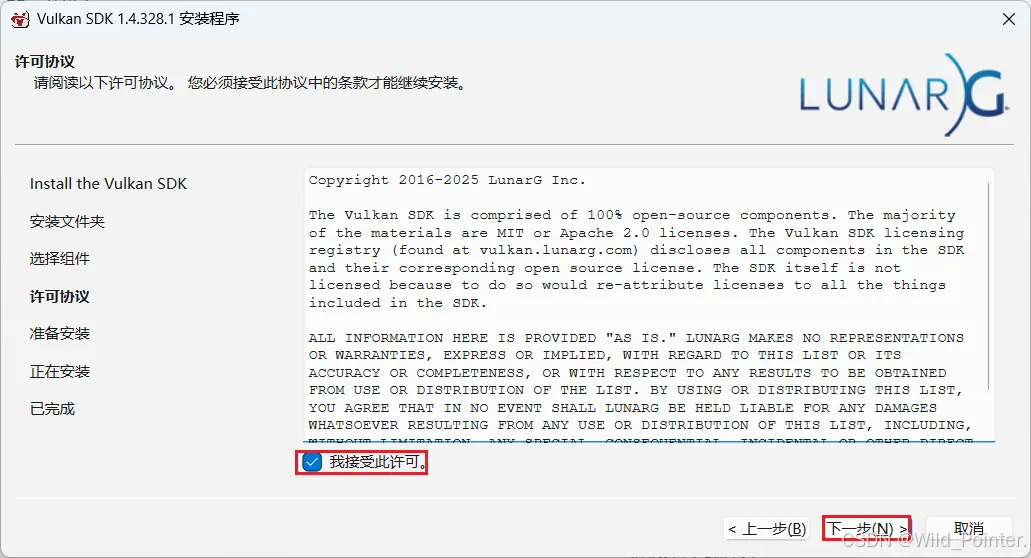
图6.接受许可协议
接受许可协议以后点击安装。
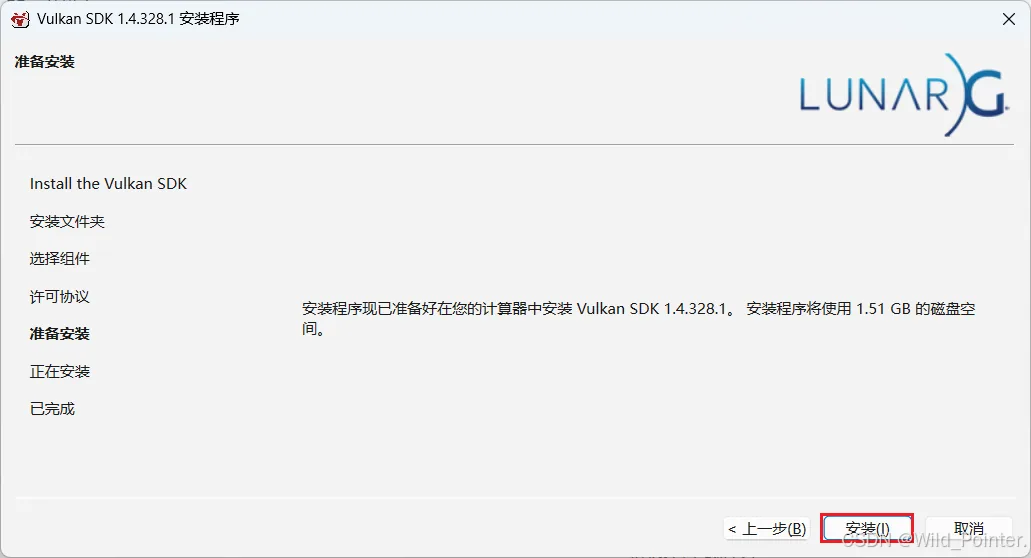
图7.点击安装
这时候我们只需要等待下载对应的组件,并且完成安装即可。
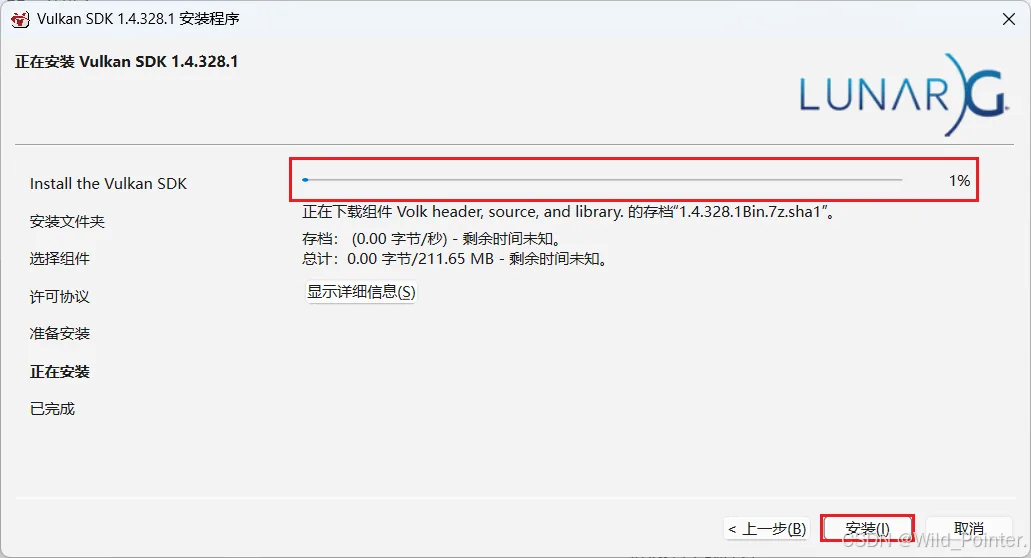
图8.完成安装
完成安装以后,我们可以勾选Run the VulKan Configurator and Hardware Capabilities Viewer选项,这会显示一个VulKan的配置程序和硬件功能查看界面。
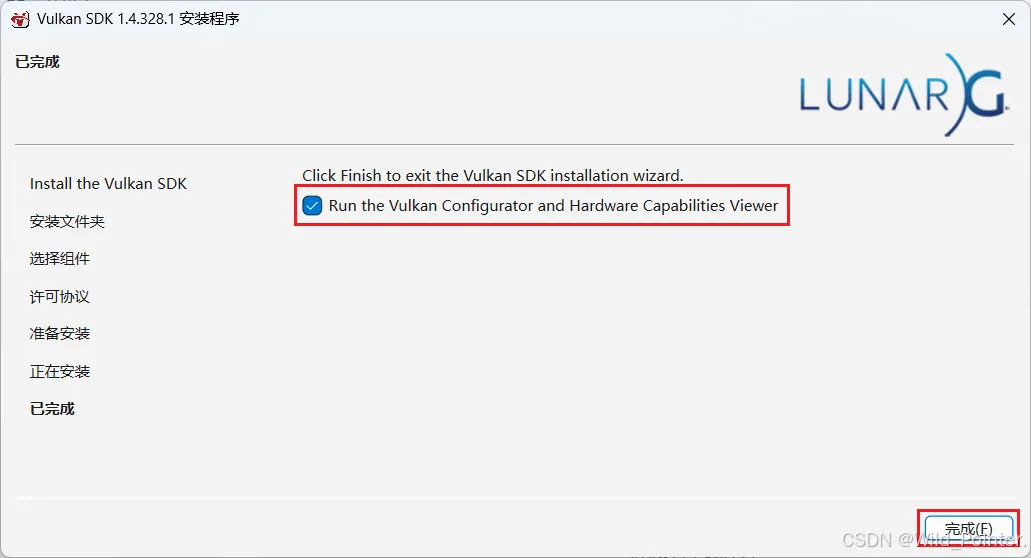
图9.显示VulKan的配置程序和硬件功能查看界面
点击完成以后,以下即是VulKan的配置程序。
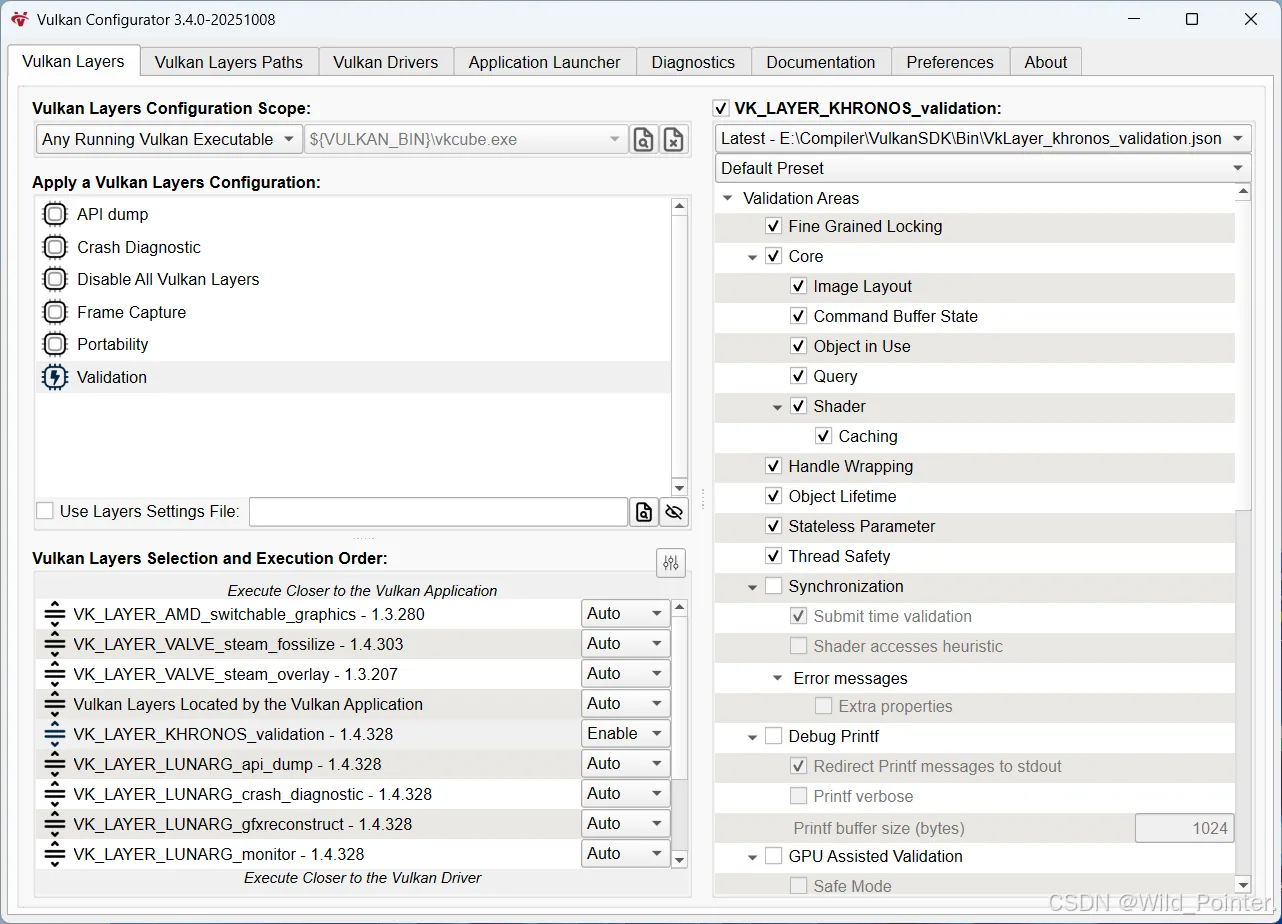
图10.VulKan的配置程序
以下即是VulKan的硬件功能查看界面。
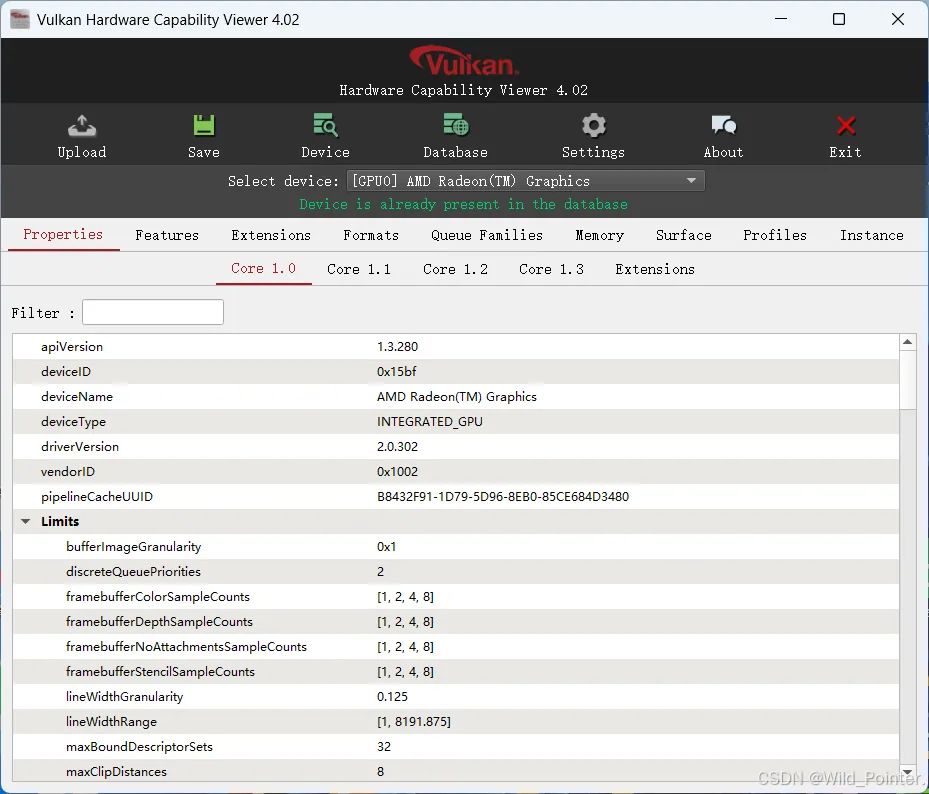
图11.VulKan的硬件功能查看界面
使用VulKan
在下载完VulKan以后,我们可以在下载的文件夹下找到相关的文件,其中Bin文件夹中存储了dll相关的文件,include文件夹则存储了相关的头文件,而Lib则存储了lib相关的文件。
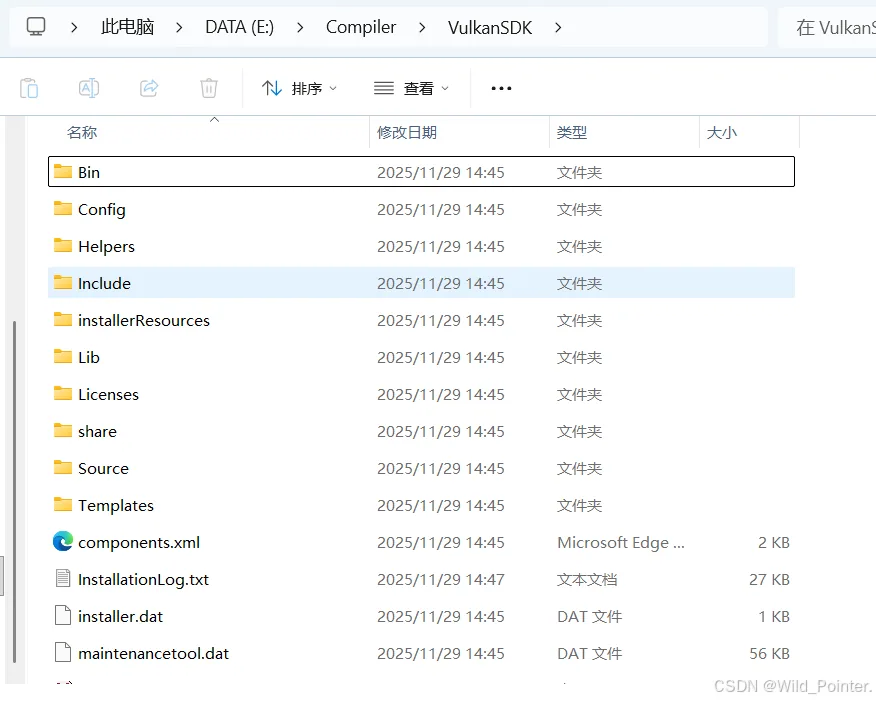
图12.文件夹讲解
我们可以点击VulKanSDK文件夹下的Bin文件夹,找到vkCube.exe文件双击即可简单的演示一个VulKan示例。
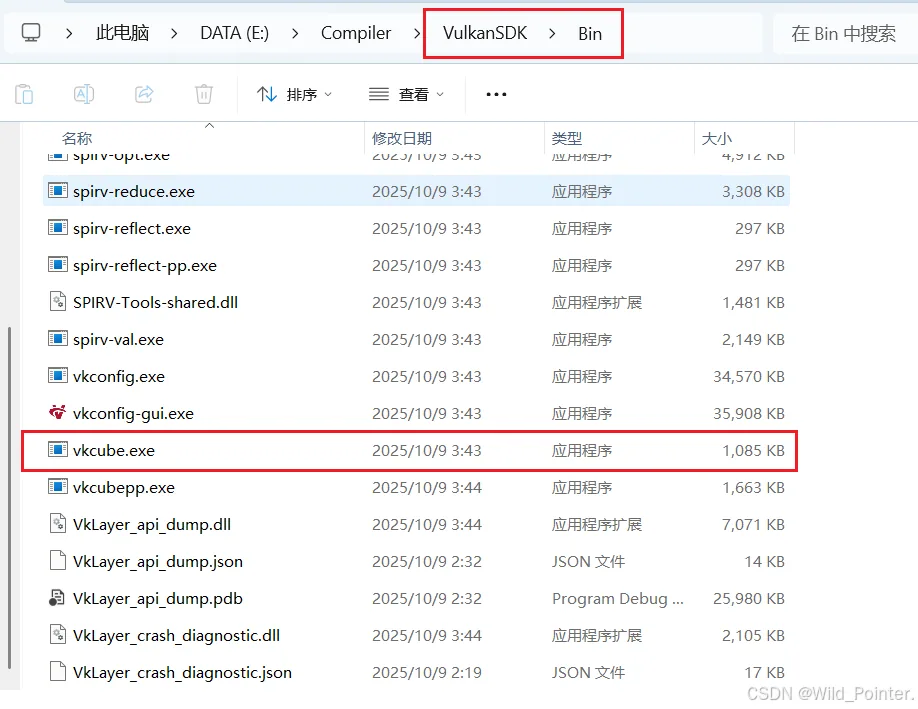
图13.VulKan示例
具体示例如下图所示:
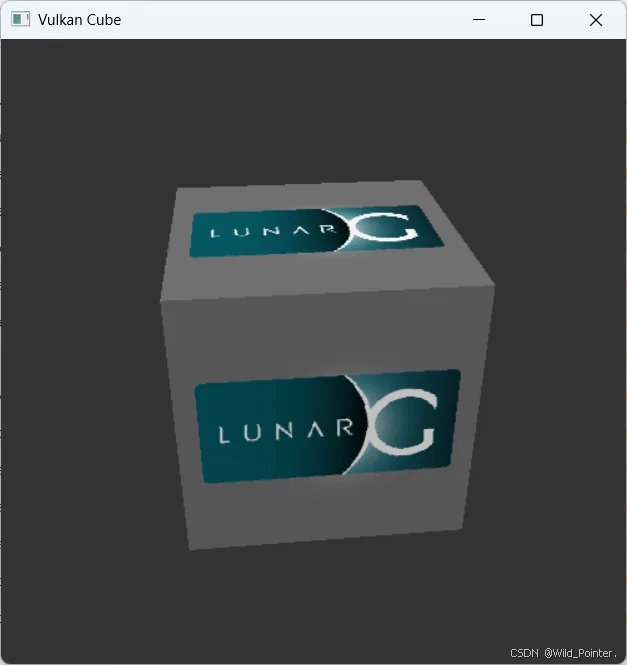
图14.示例演示
如果我们需要在Visual Studio中使用VulKan,我们需要找到以下三个文件夹,也就是博主刚刚提到的文件夹,具体如下:
| 文件夹 | 含义 |
| Bin文件夹 | 存储了dll相关的文件 |
| include文件夹 | 存储了相关的头文件 |
| Lib文件夹 | 存储了lib相关的文件 |
表1.需要使用到的文件夹
我们需要分别导入在项目中导入include文件夹和Lib文件夹,具体的引用include文件夹如下:
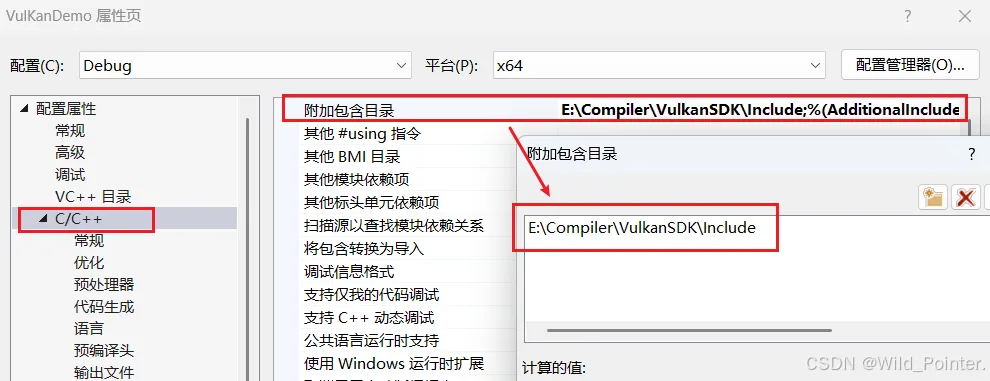
图15.在项目中引用include文件夹
除此之外我们还需要引用Lib文件夹,具体的引用Lib文件夹如下:
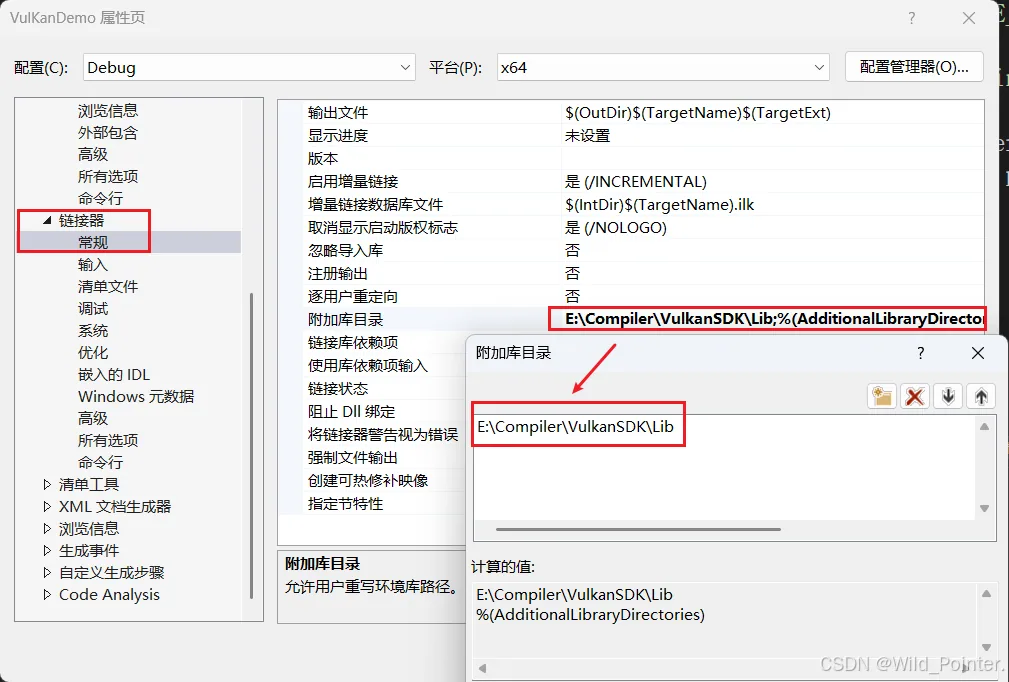
图16.在项目中引用Lib文件夹
引用完Lib文件夹后,我们在链接器的输入中添加附加三个依赖项,分别是vulkan-1.lib,User32.lib和Gdi32.lib。具体可以参考下图:
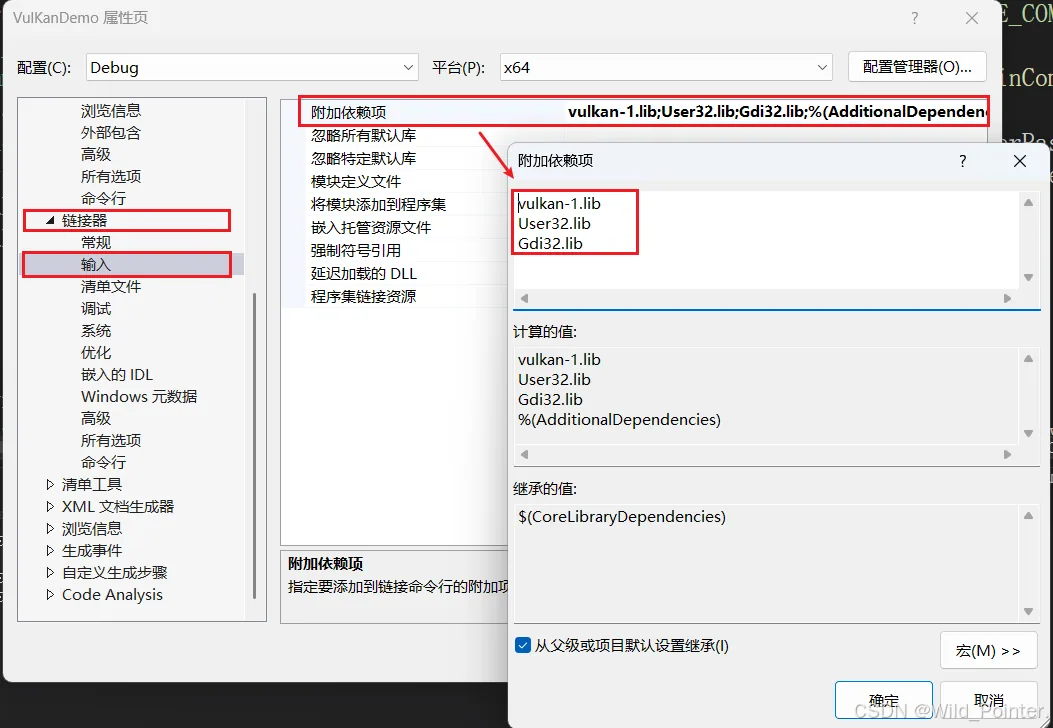
图17.引用附加依赖项
由于示例代码比较复杂,就不再此附上示例代码了,读者可以自行在github链接中下载相关示例,并且把示例中的环境修改为自己安装的VulKan路径即可,链接参考下一小节,示例演示如下:
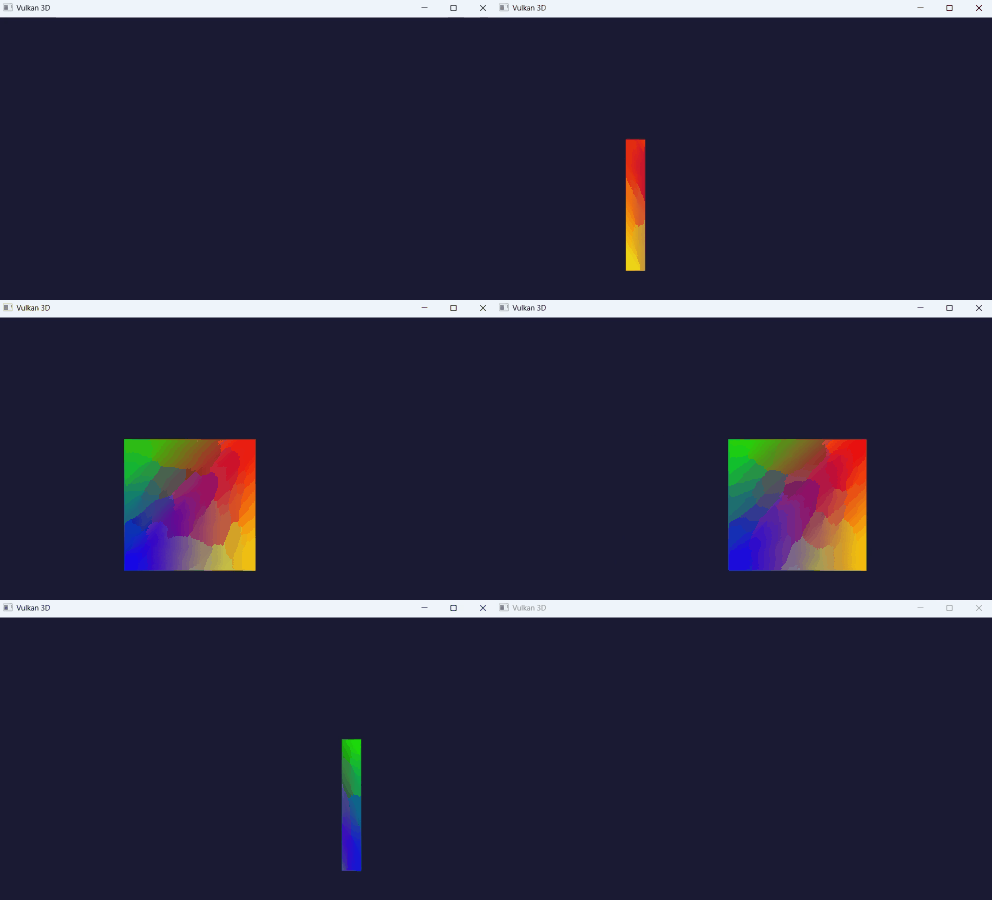
图18.VulKan示例
GitHub开源链接如下:
https://github.com/3020Xmy/VulKanDemohttps://github.com/3020Xmy/VulKanDemo