高效工具实战指南:Beyond Compare文件比较工具
BeyondCompare是一款功能强大的文件/文件夹比较工具。用户可从官网下载中文版安装包,按指引完成安装(选择安装路径、附加任务等)。安装完成后,通过新建项选择比较功能,输入文件夹路径即可直观查看差异,还可在菜单栏设置比较规则。该工具操作简便,支持多种比较需求。
前言
Beyond Compare是一款功能强大、广受欢迎的文件和文件夹比较工具,由 Scooter Software 开发。它主要用于可视化地比较、合并和同步文件和文件夹。
下载Beyond Compare
Beyond Compare下载链接如下:
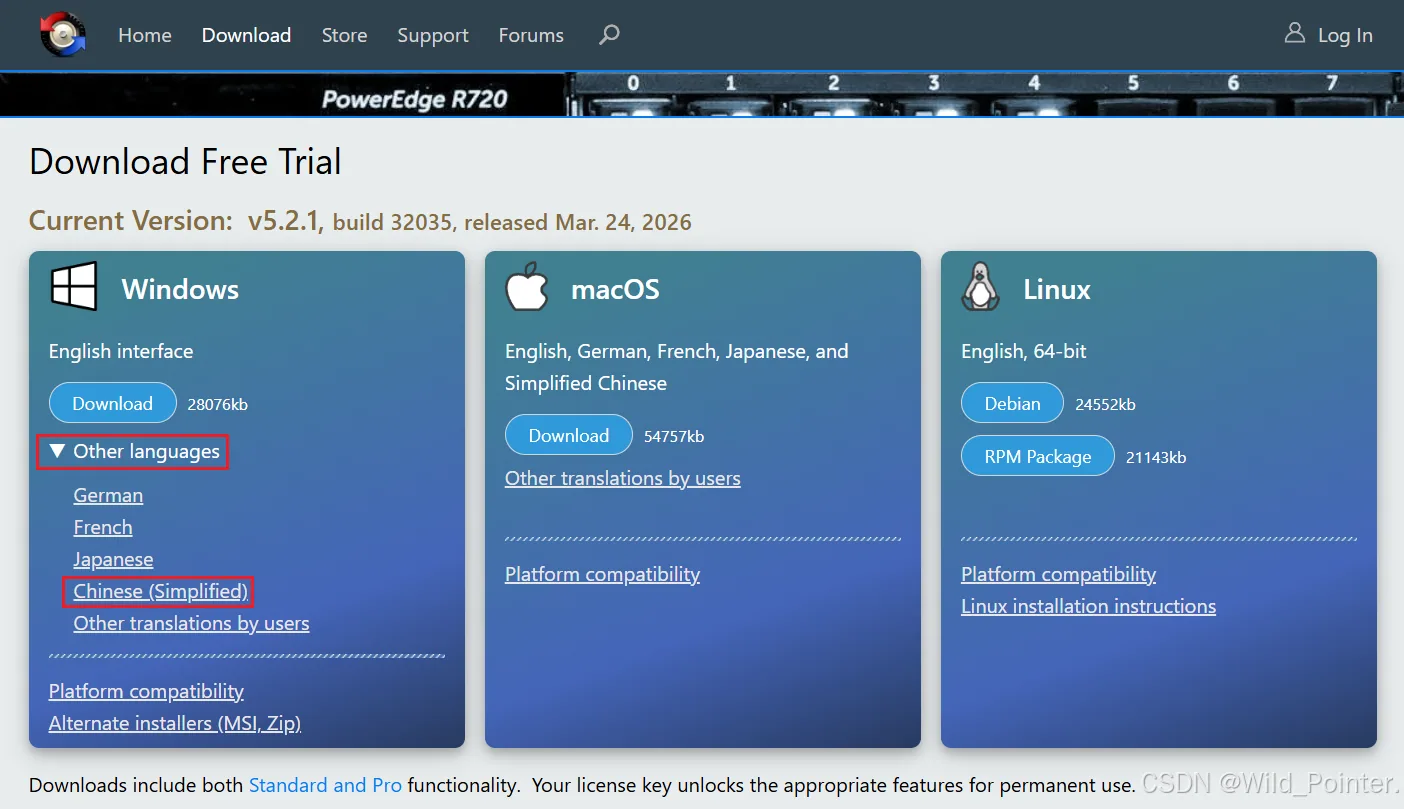
Beyond Compare下载链接https://www.scootersoftware.com/download点击下载链接跳转至下载网站后,点击Other languages后出现下拉框,选择Chinese(Simplified)进行下载即可下载中文版的Beyond Compare
图1.下载Beyond Compare
安装Beyond Compare
下载完成Beyond Compare安装包以后,我们双击文件后点击仅为我安装即可。
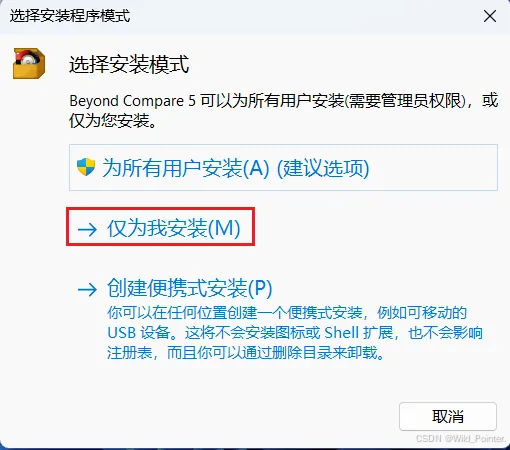
图2.选择安装模式
选择好安装模式以后,我们需要阅读许可协议并且点击我同意此协议,即可点击下一步。
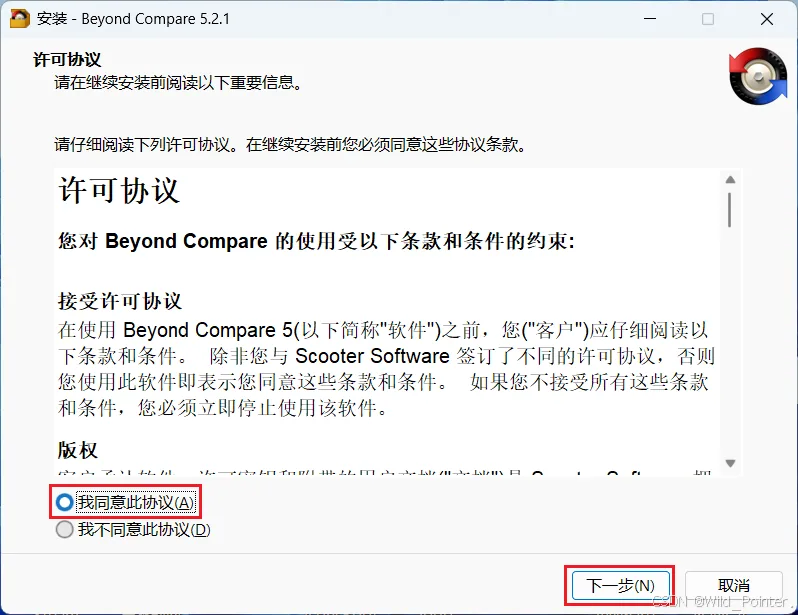
图3.同意许可协议
同意许可协议以后,选择安装路径即可点击下一步。
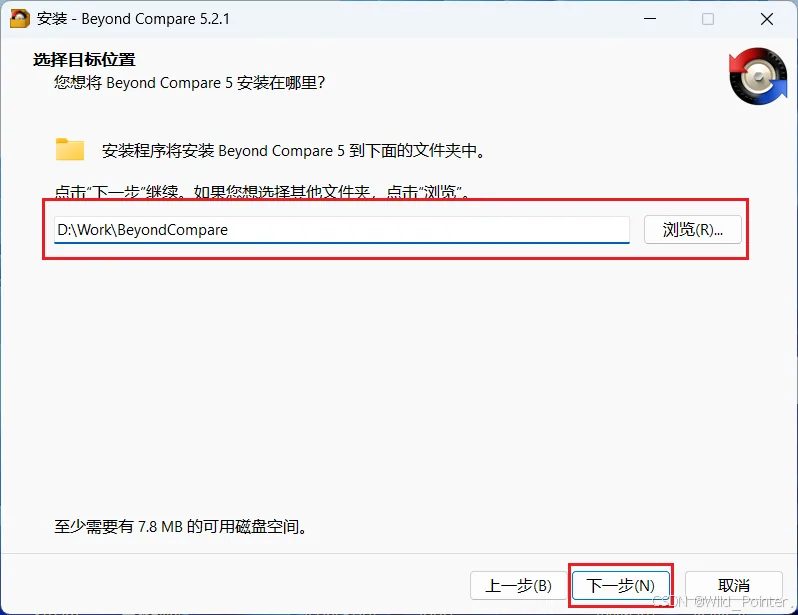
图4.选择安装路径
选择安装路径以后,可以在安装程序时选择一些附件任务,这里博主是全选即可。
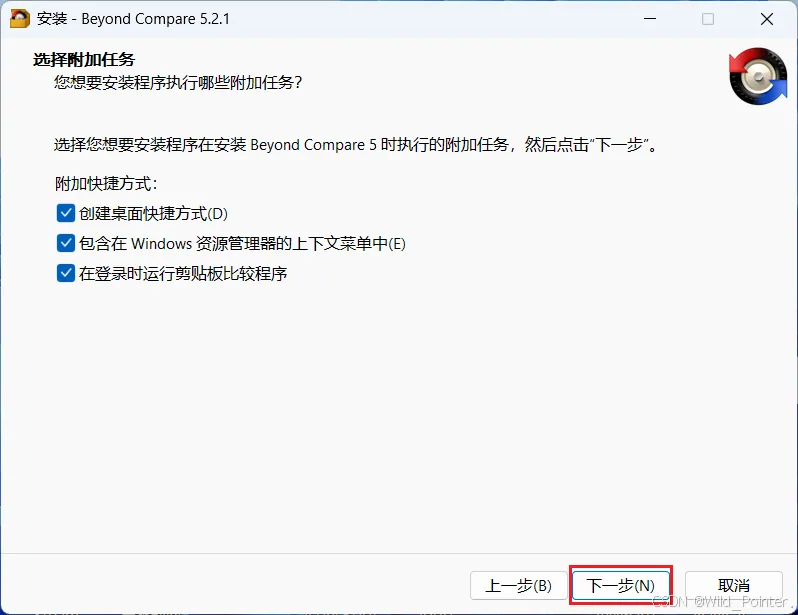
图5.选择附加任务
选择附加任务以后就可以执行安装程序了。
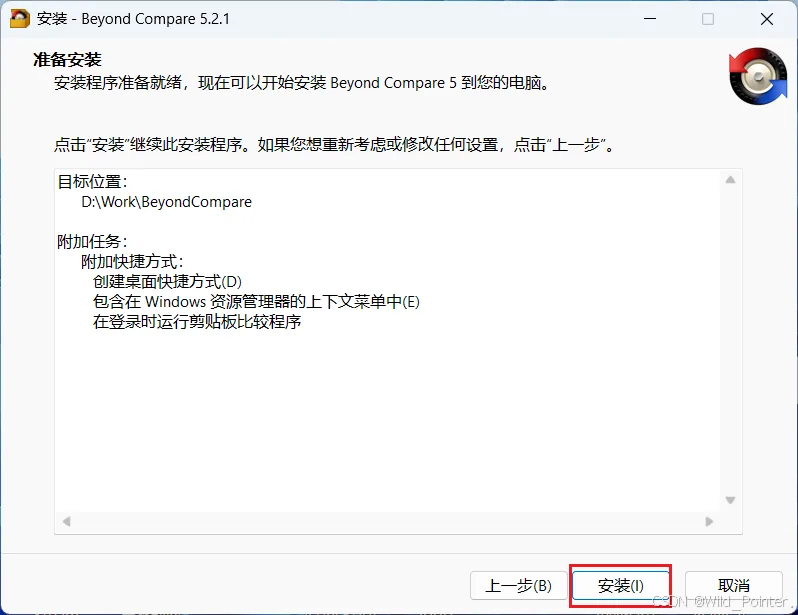
图6.执行安装程序
执行安装程序后等待安装完成。
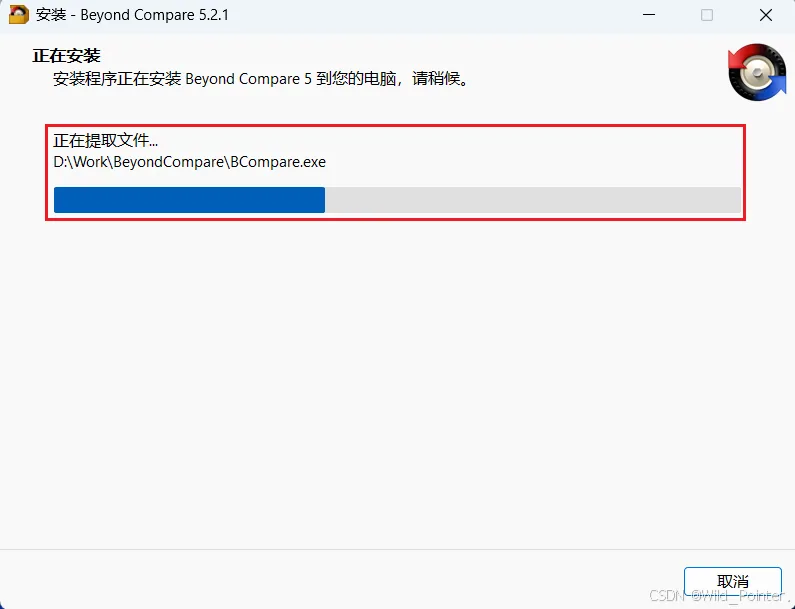
图7.等待安装完成
安装Beyond Compare完毕。
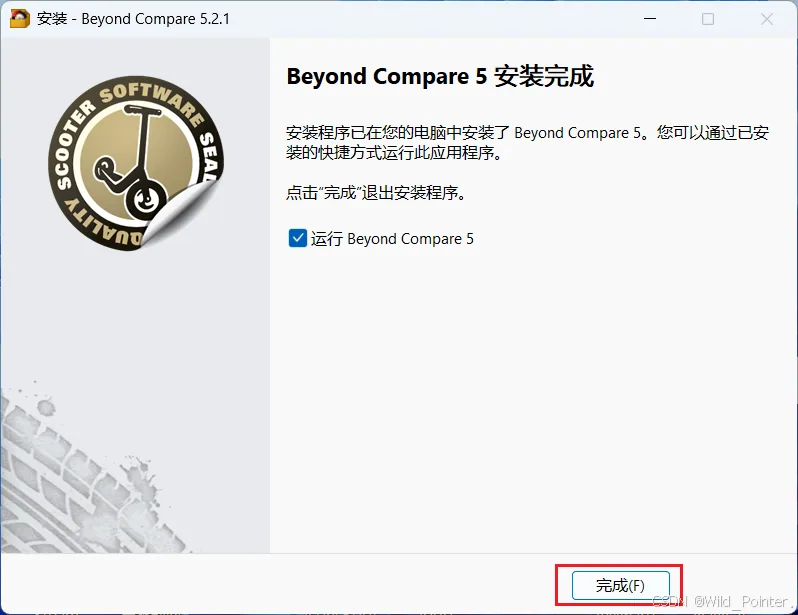
图8.安装完毕
使用Beyond Compare
安装Beyond Compare以后,我们双击Beyond Compare可执行文件打开Beyond Compare。然后点击左侧的新建项,即可展开可执行的操作。博主这里演示的是文件夹比较的功能,剩余的读者可以按照自己的需求进行选择。
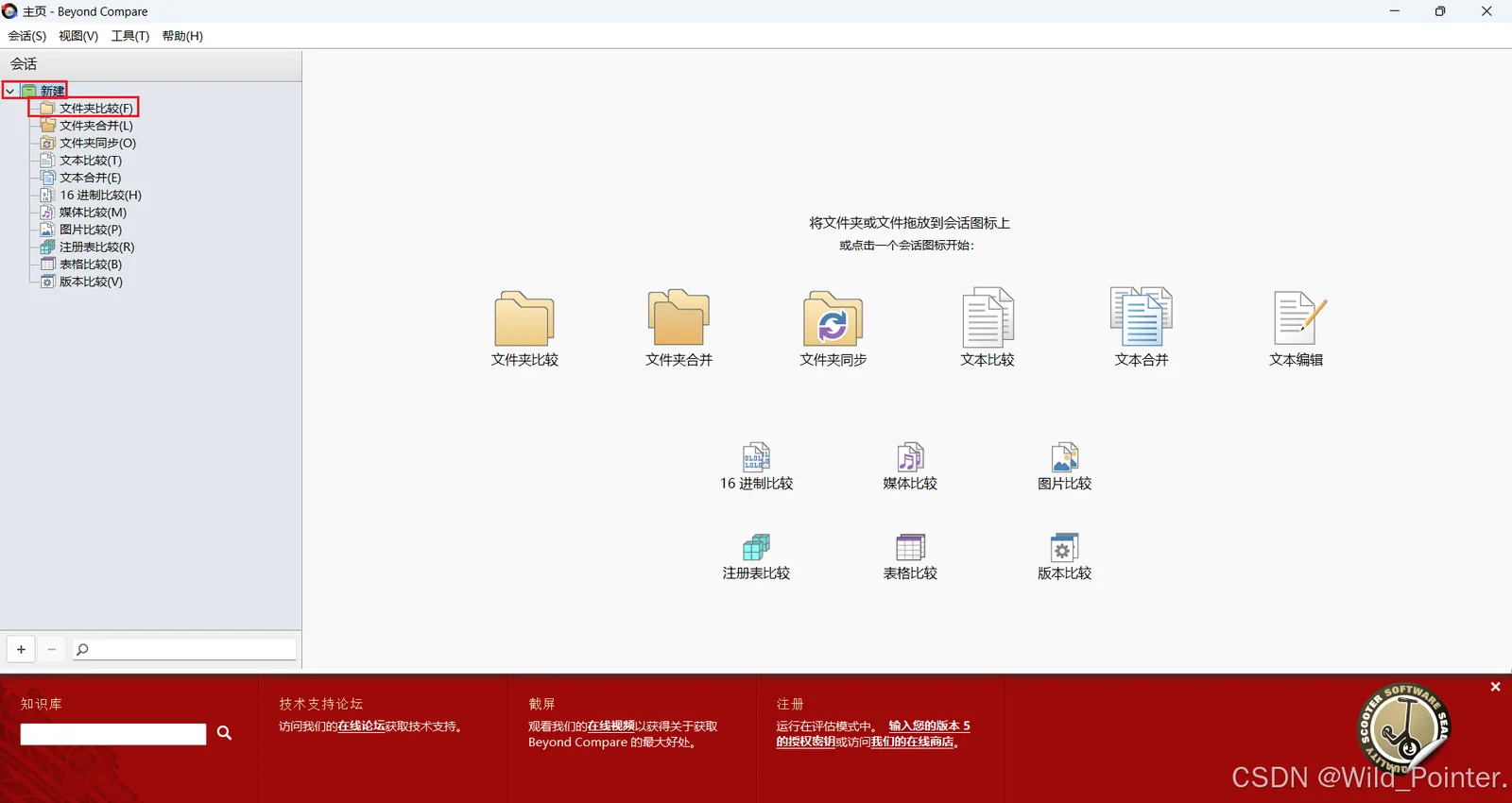
图9.Beyond Compare文件夹比较功能
在文件夹比较功能中,需要我们用户输入比较的文件夹路径。当我们输入待比较的文件夹路径以后,即可在底部观察到对比的结果,点击有差异的文件夹可观察到不同的地方。
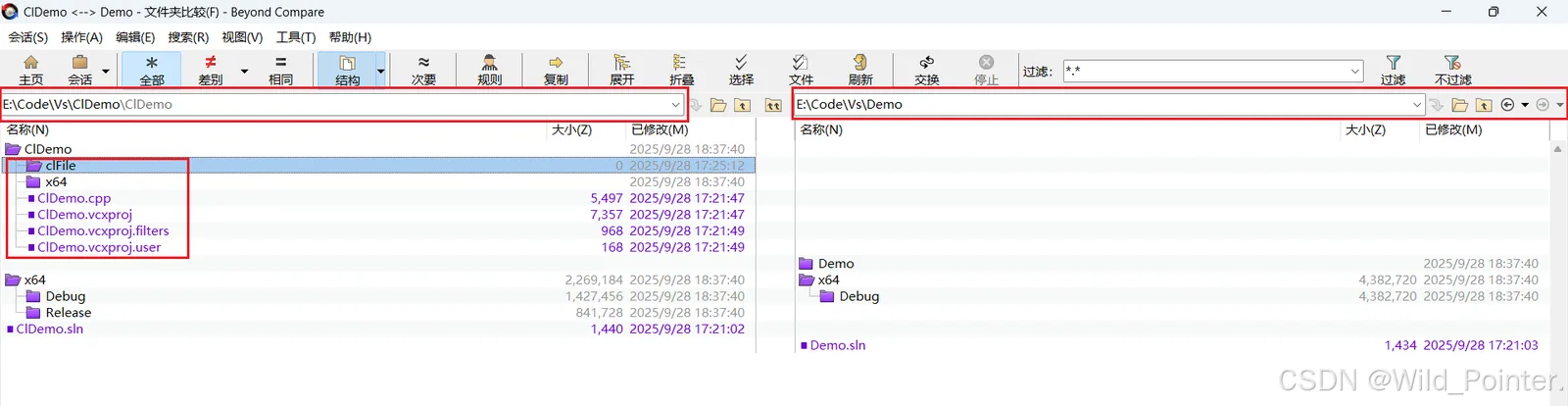
图10.比较文件夹差异
除此之外,我们还可以在菜单栏选择比较文件夹相同的部分,并且设置比较的规则等。

图11.菜单栏