环境配置指南:配置并使用Doxygen文档生成工具
本文介绍了Doxygen工具的下载、安装和使用方法。Doxygen是一款开源文档生成工具,可从源代码注释自动生成技术文档,适用于团队协作和代码维护。文章详细展示了Windows系统下1.15.0版本的下载过程(官网https://www.doxygen.nl/download.html),并分步骤演示了安装向导操作,包括接受协议、选择路径、组件配置等。安装完成后,用户可通过bin目录下的doxywizard.exe启动GUI界面开始使用。该指南为开发者提供了从获取到运行Doxygen的完整流程,帮助快速上手
前言
Doxygen是一款广泛使用的开源文档生成工具,它能自动从源代码的注释中生成各种格式的技术文档。该工具有助于团队协作和知识传承。对于接手遗留代码库的情况,Doxygen也能快速生成代码关系图,辅助理解程序结构
下载Doxygen
Doxygen官方下载链接如下:
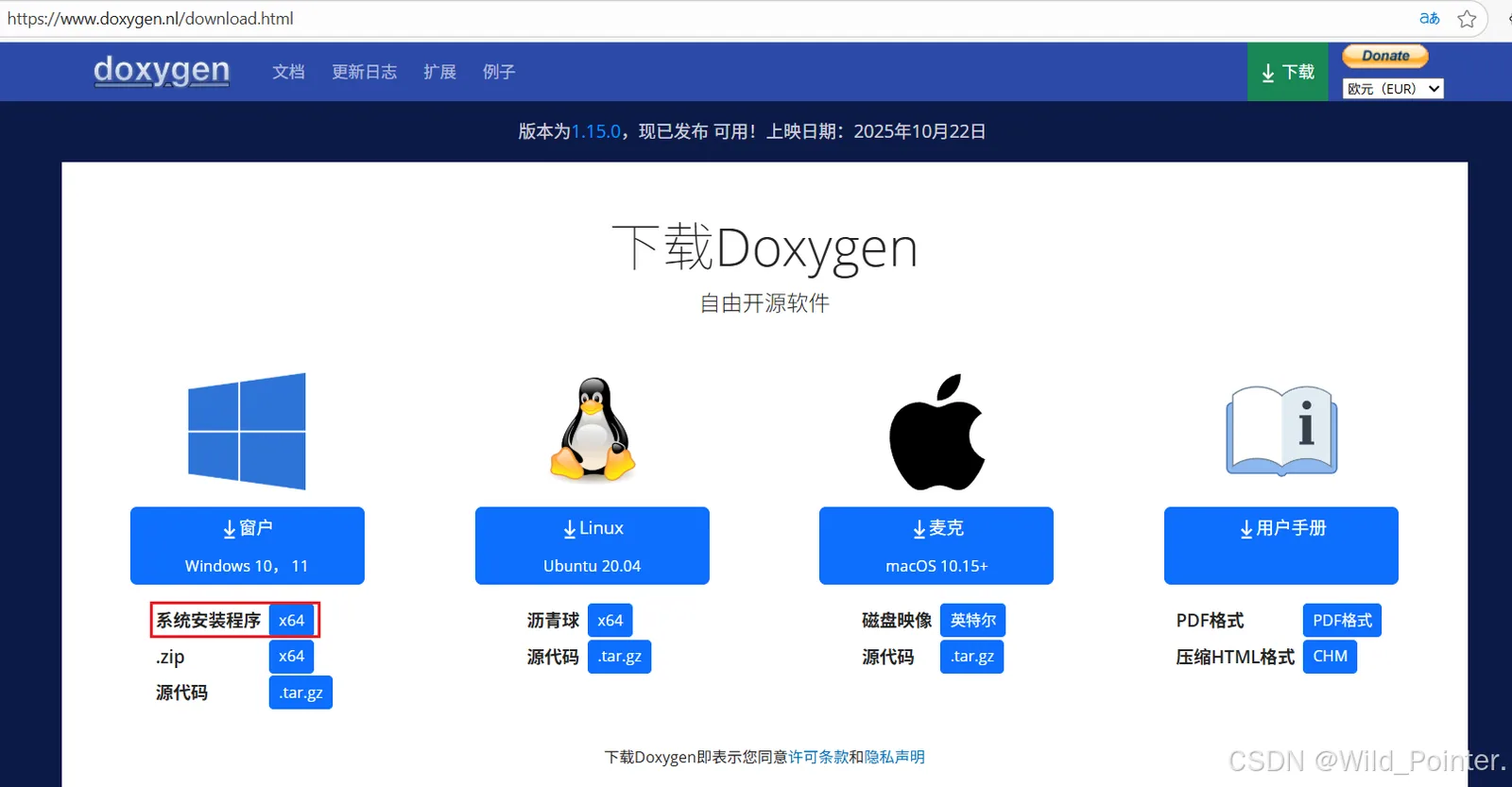
Doxygen官网https://www.doxygen.nl/download.html本博客以Windows x64位系统,Doxygen的版本为1.15.0进行演示,读者如果是Mac或者Linux可以自行选择合适的系统和位数,具体下载参考下图:
图1.下载Doxygen
安装Doxygen
下载后Doxygen以后,我们双击安装程序打开向导界面,接受许可协议后点击Next。
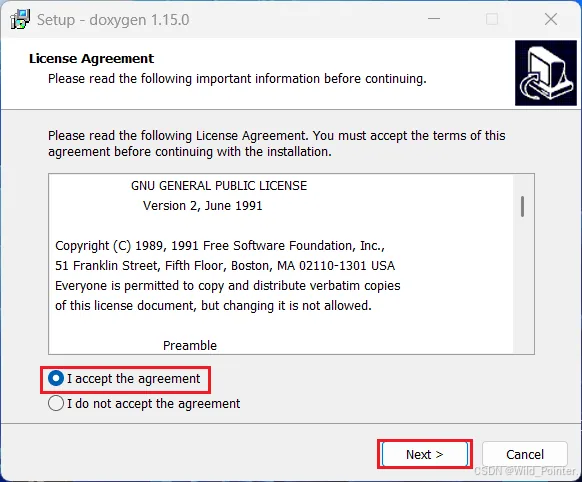
图2.接受Doxygen许可协议
接受许可协议以后,我们选择安装的路径,然后再点击Next。
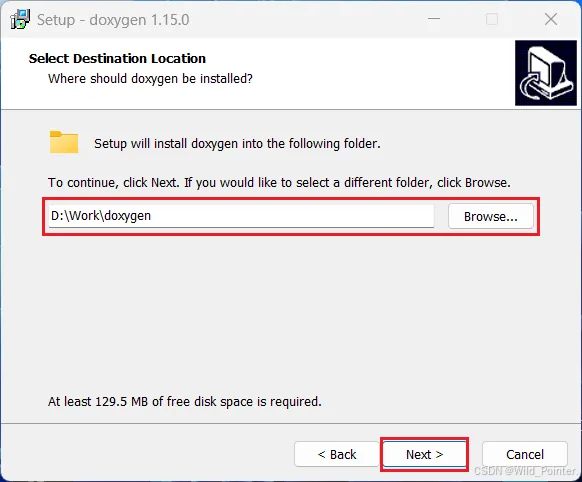
图3.选择安装路径
选择安装路径以后,需要我们选择安装组件,这里读者可以自选,默认是全部勾选的。选择完毕点击Next按钮即可。
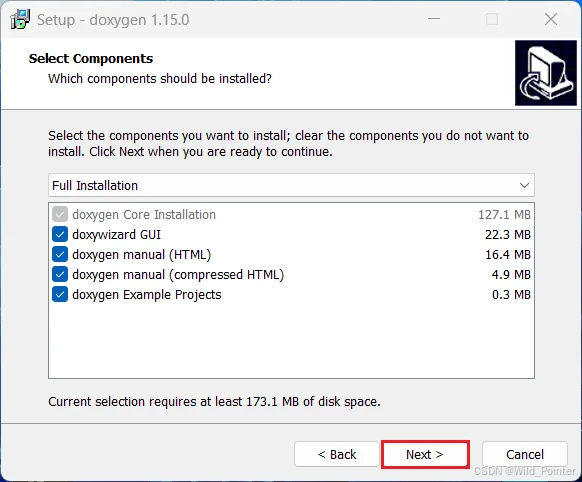
图4.选择安装组件
这里让我们确定是否创建快捷方式,我们直接点击Next即可。
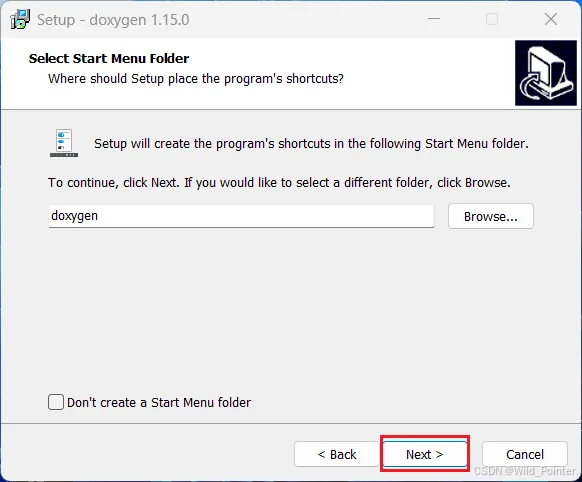
图5.确定快捷方式
这是准备好安装了,让我们再确定一遍安装Doxygen的信息,例如路径等。点击Install按钮即可。
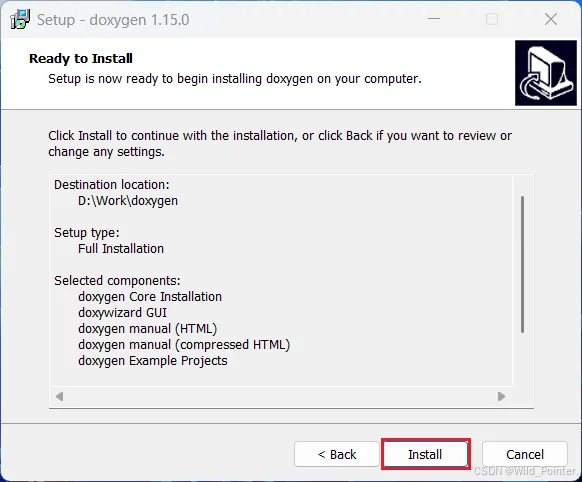
图6.确定安装信息
确定安装信息后,等待安装完成点击Cancel按钮即可。
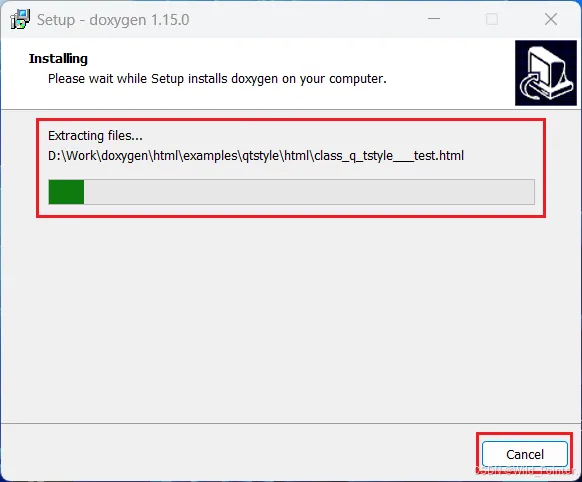
图7.等待安装
这里提示了我们Doxygen的相关信息还有捐赠链接,点击Netx按钮即可。
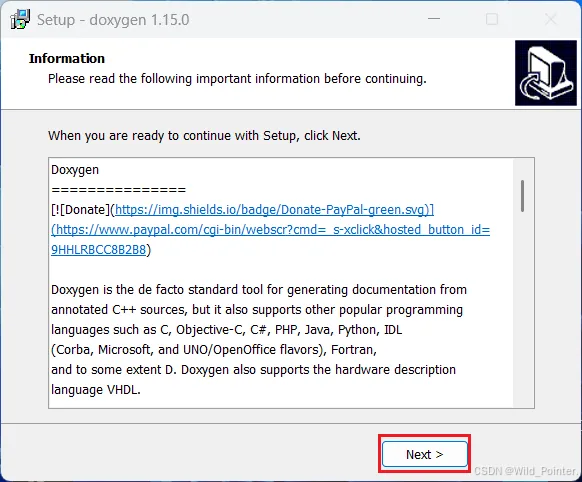
图8.Doxygen介绍
最后,我们点击Finish按钮即可完成安装。
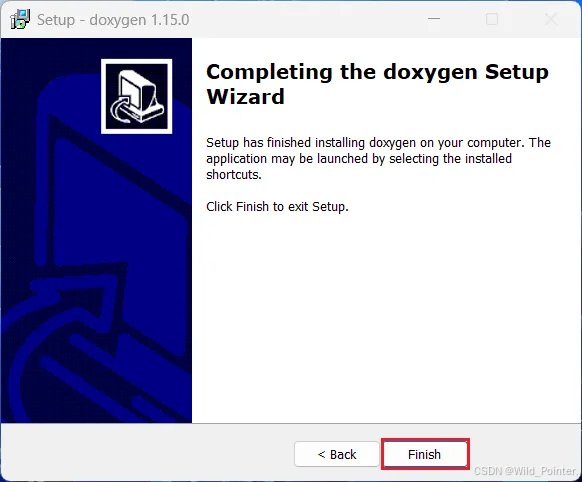
图9.完成安装
使用Doxygen
我们安装完成以后,在指定安装的路径下可以知道doxygen文件夹,点击进去可以看到一个bin文件夹,进入bin文件夹双击doxywizard.exe可执行文件即可打开Doxygen GUI界面。
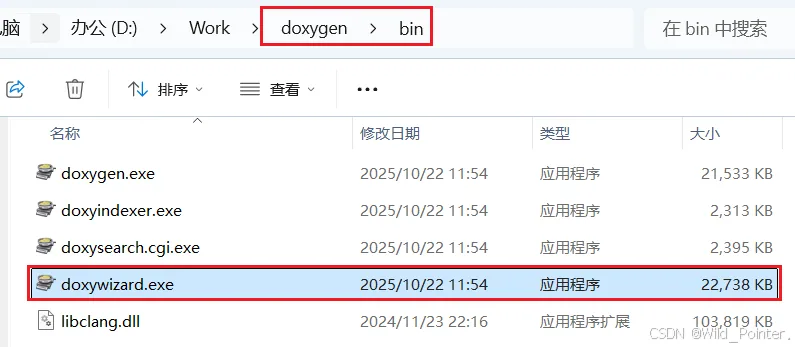
图10.打开Doxygen界面
打开GUI界面后,我们按照下图操作即可使用Doxygne。
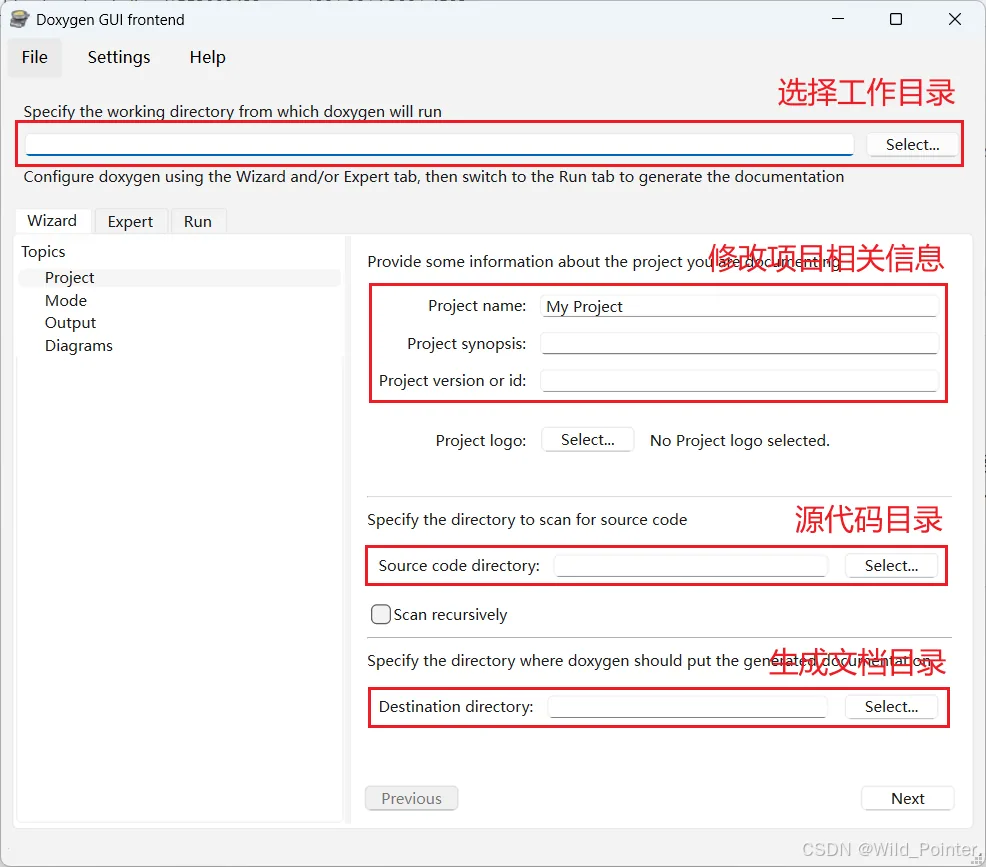
图11.使用Doxygen