高效工具实战指南:CppCheck静态代码检查工具
本文介绍了CppCheck静态代码检查工具的使用方法。CppCheck是一款开源工具,专注于检测C/C++代码中的错误,具有跨平台、零误报和无需编译的特点。文章详细讲解了下载安装过程,包括选择安装路径等步骤。重点演示了如何使用CppCheck分析项目代码:从新建项目、选择路径和配置,到设置分析选项、选择编码标准和外部工具插件。最后展示了分析结果的查看方式,包括错误定位、统计信息导出等功能,并强调了选择正确的C++标准和系统位数对分析准确性的重要性。
前言
本篇博客主要讲解的是CppCheck静态代码检查工具。Cppcheck 是一款运行在Windows系统中的开源静态代码分析工具,专注于检测 C/C++ 代码中的错误和潜在问题。它的主要特点是跨平台支持、零误报率和无需编译,适合在开发早期发现问题并提升代码质量。
下载CppCheck
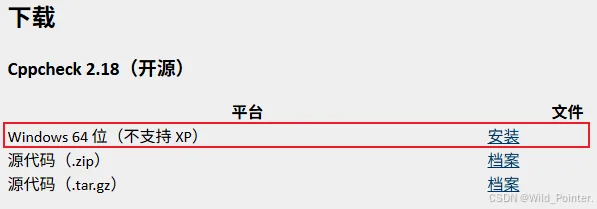
CppCheck静态代码检查工具的官方下载链接如下:CppCheck静态代码检查工具http://cppcheck.net/#download
具体的下载示例如下图:
图1.下载示例
安装CppCheck
本小节主要讲解的是如何安装CppCheck,具体如下:
1.安装向导
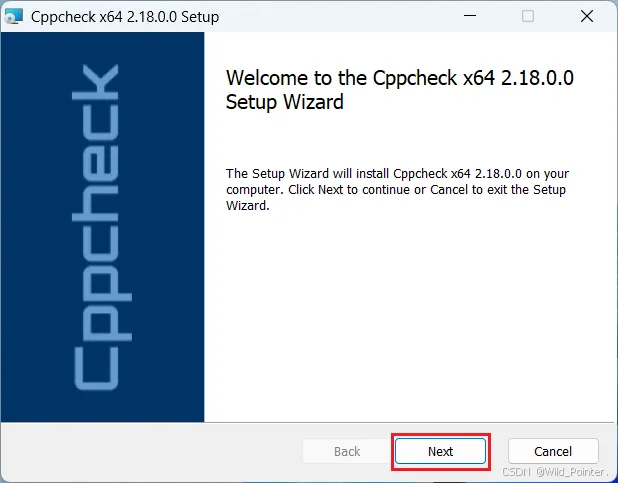
图2.安装向导
2.选择安装路径
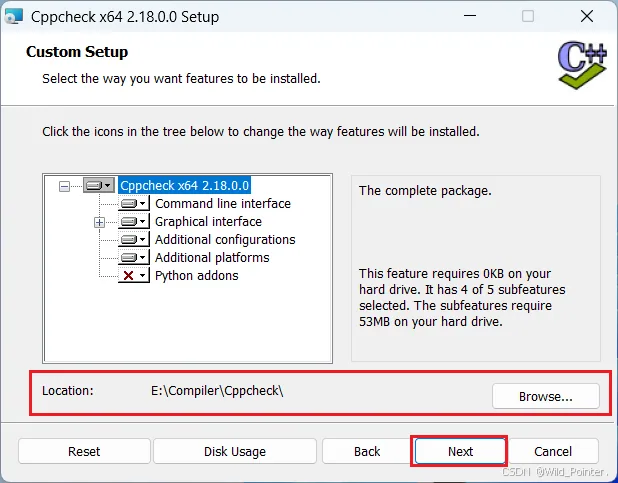
图3.选择安装路径
3.开始安装
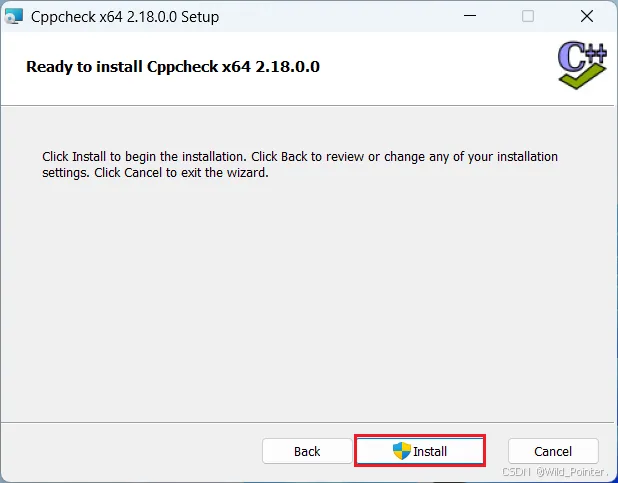
图4.开始安装
等待一会便会安装从成功,具体如下: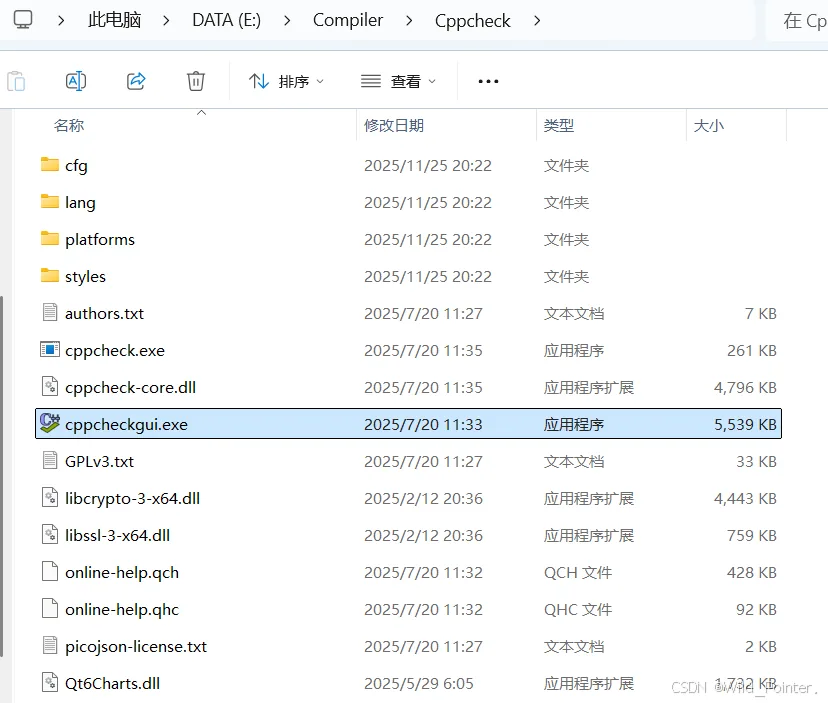
图5.安装完成
使用CppCheck
在CppCheck的界面右上角,我们选中文件并且新建项目文件
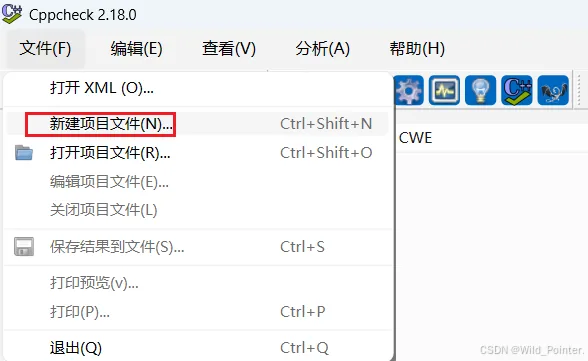
图6.新建项目文件
新建项目文件后,我们需要选择导入的项目路径,可以选择以sln作为后缀的文件,也可以选择单独代码的文件路径。此处以Visual Studio项目作为例子,并且选择Visual Studio配置
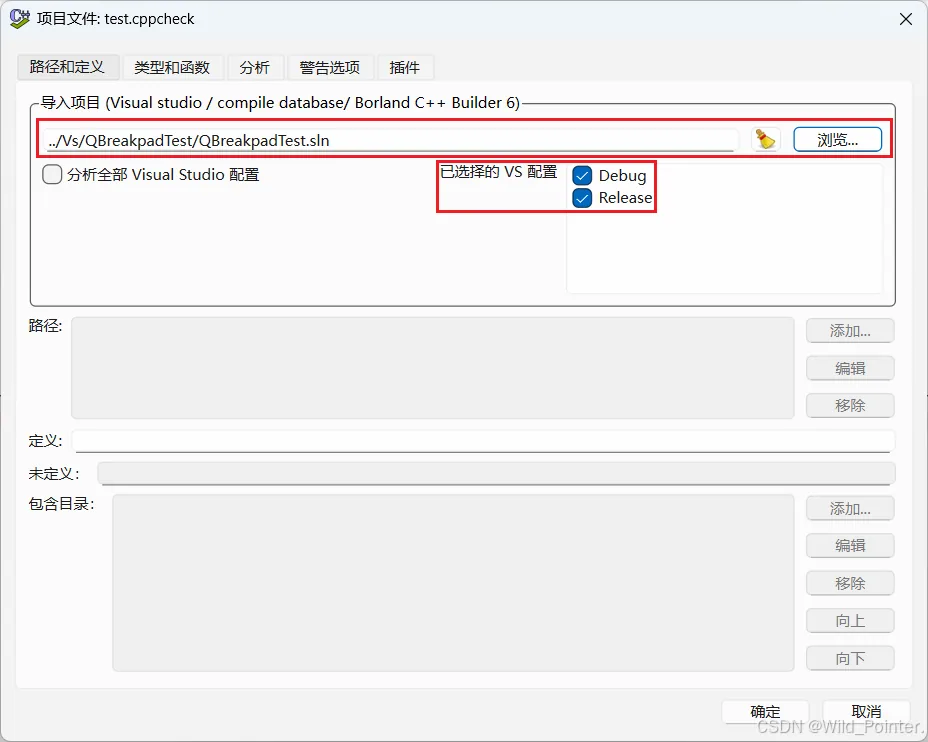
图7.选择项目路径和配置
由于当前项目使用了Qt,所以我们在类型和函数标签中的库里勾选Qt,防止进行静态检测的时候识别到未定义的宏
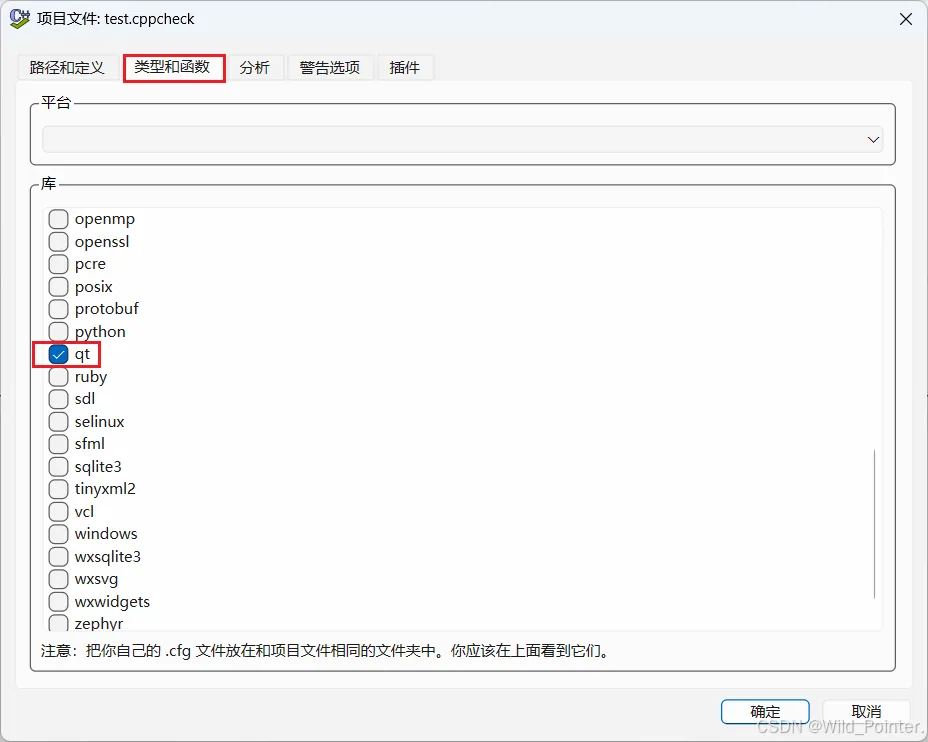
图8.勾选导入的库
在分析标签中,我们可以选择解析器和其他选项
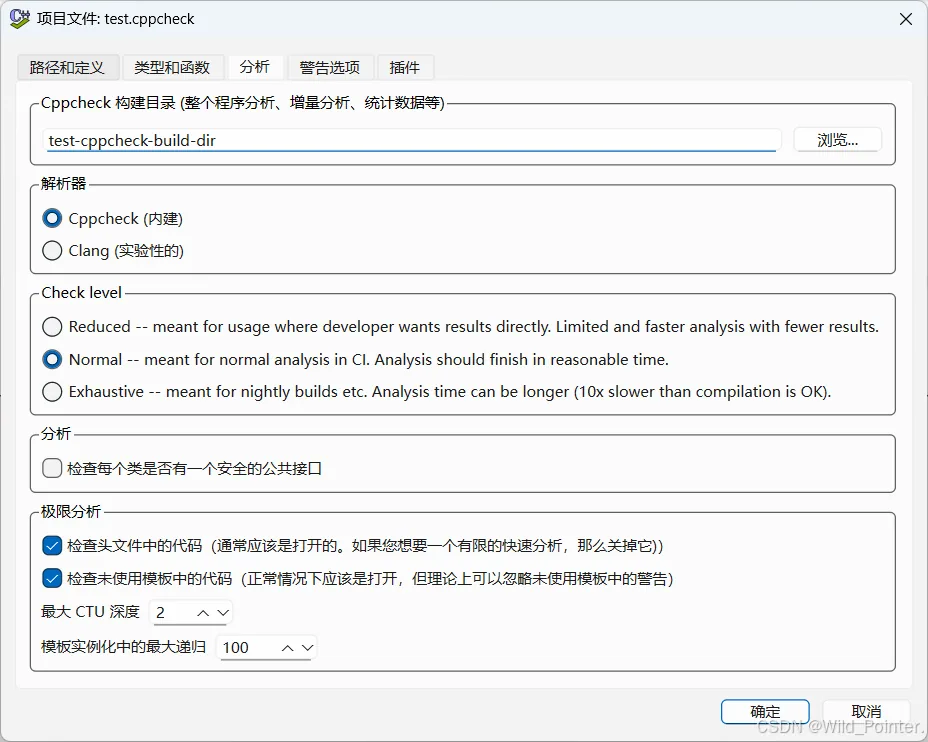
图9.分析标签
在插件标签页中我们可以制定编码标准和外部工具
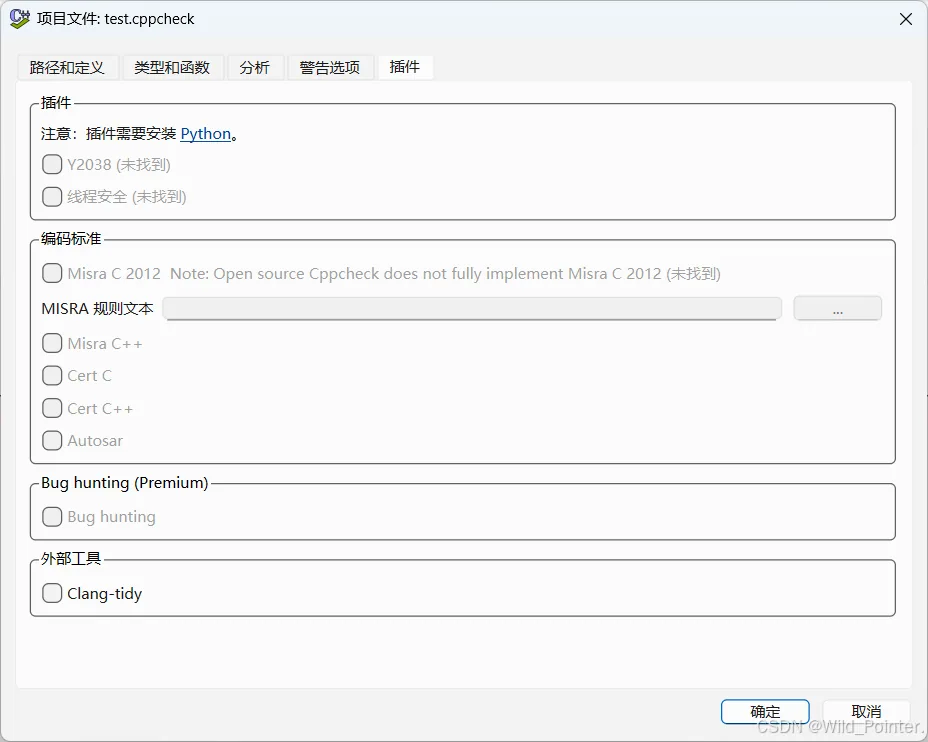
图10.选择插件
选择结束后点击确定,即可自动分析代码。分析结束后会在界面上显示错误或者警告信息,来源于哪个文件的具体位置,并且还可以显示错误的原因和具体的代码。
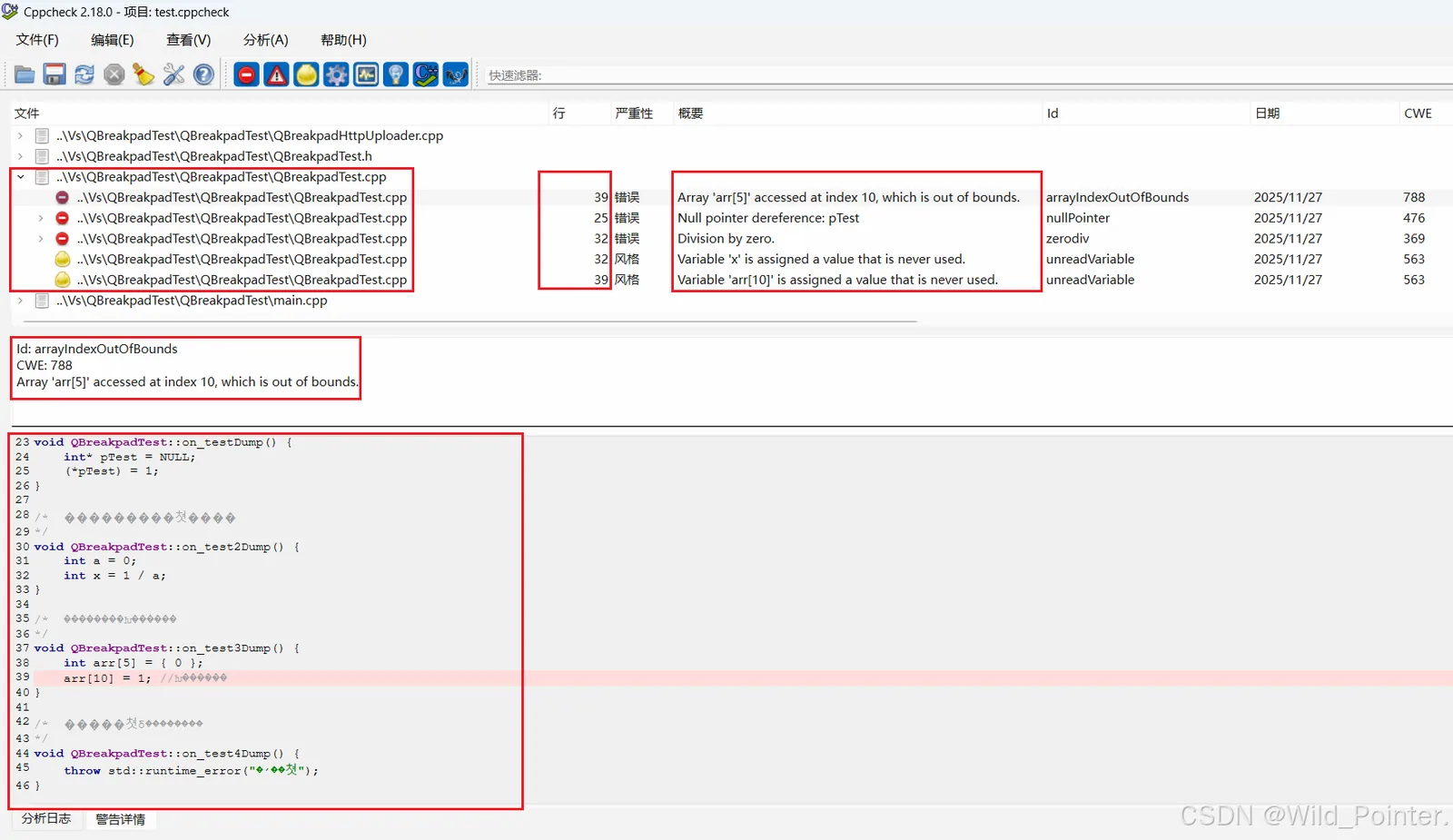
图11.分析结果
我们还可以在分析标签页中选择当前项目使用的C++标准和当前系统位数,保证分析的结果准确
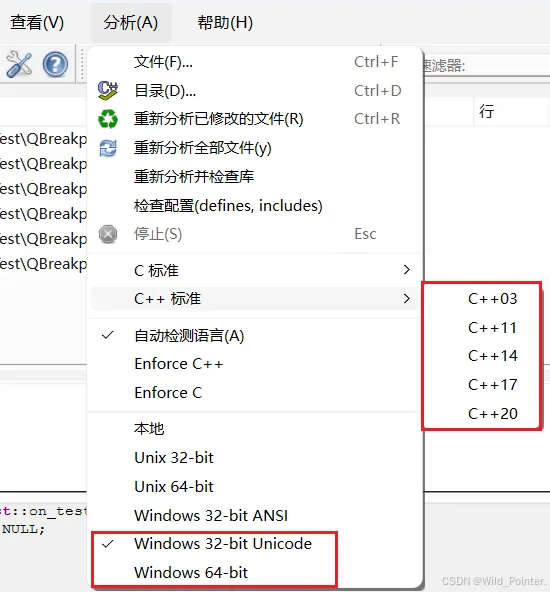
图12.选择C++版本和系统位数
除此之外,我们在查看标签页中还可以统计当前项目的错误消息,并且支持导出至PDF
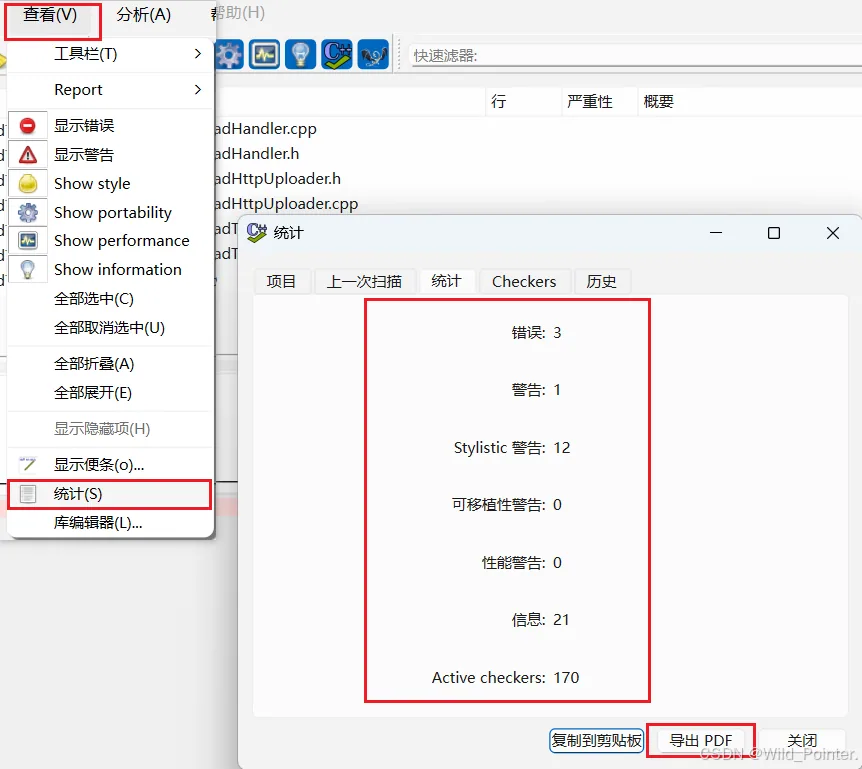
图13.统计信息
PS:当前示例项目链接可以通过github下载,链接如下:
测试项目https://github.com/3020Xmy/QBreakpadTest